

在现代办公中,数据处理和分析是不可或缺的环节。WPS Office作为一款功能强大的办公软件,提供了丰富的数据处理工具,其中高级筛选功能尤为重要。本文将详细介绍WPS高级筛选的使用方法,帮助用户更高效地管理和分析数据。
什么是WPS高级筛选
WPS高级筛选是一种强大的数据筛选工具,允许用户根据特定条件从数据集中提取所需的信息。与普通筛选不同,高级筛选支持多条件筛选,可以处理更复杂的数据查询需求。这一功能特别适合需要对大量数据进行深入分析的用户。
WPS高级筛选的基本功能
- 多条件筛选:用户可以设置多个条件进行筛选,支持逻辑运算符(如AND、OR)组合条件。
- 复制筛选结果:用户可以将筛选出的数据复制到其他位置,方便后续处理。
- 条件区域设置:用户可以自定义条件区域,灵活调整筛选条件。
- 支持多种数据类型:WPS高级筛选支持文本、数字、日期等多种数据类型的筛选。
如何使用WPS高级筛选
以下是使用WPS高级筛选的详细步骤:
- 准备数据:首先,确保你的数据已经整理好,包含标题行和数据行。数据应当整齐,避免空行和重复数据,这样可以提高筛选的准确性。
- 设置条件区域:在工作表中选择一个空白区域,输入筛选条件。条件区域的格式应与数据表的标题一致。例如,如果数据表的标题是“姓名”、“年龄”、“城市”,那么条件区域也应包含这三列的标题。
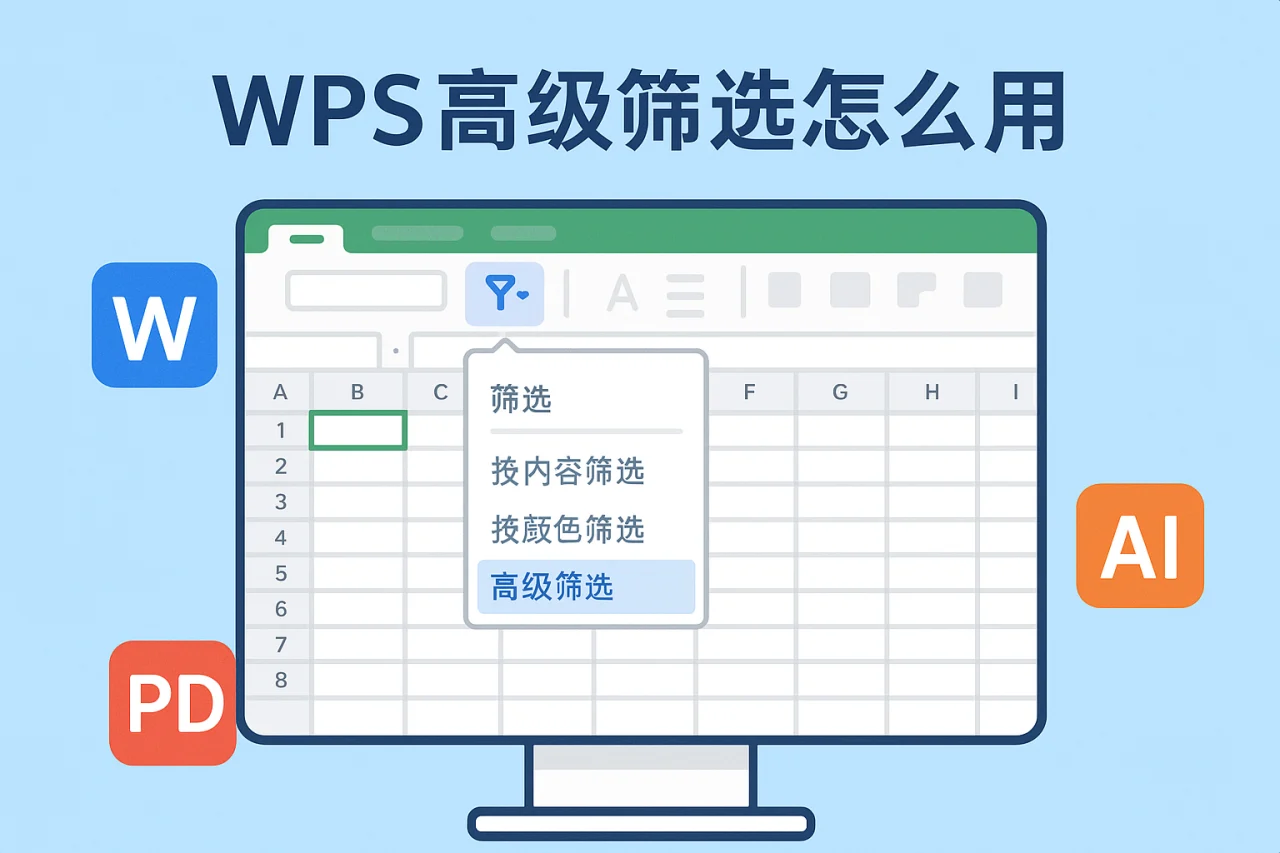
- 打开高级筛选:点击“数据”选项卡,找到“高级”按钮,点击进入高级筛选对话框。在对话框中,你会看到多个选项和设置区域。
- 选择筛选方式:在对话框中选择“筛选原地”或“复制到其他位置”。如果选择后者,需要指定目标区域。目标区域应当是一个空白区域,以免覆盖已有数据。
- 设置条件区域:在“条件区域”框中输入之前设置的条件区域的范围,例如“D1:D3”,确保范围正确无误。
- 点击确认:完成上述设置后,点击“确定”按钮,WPS将根据条件进行筛选。筛选完成后,符合条件的数据将被显示,其他数据将被隐藏。
WPS高级筛选的注意事项
在使用WPS高级筛选时,有几个注意事项需要牢记:
- 确保条件区域的标题与数据表的标题完全一致,否则筛选将无法正常工作。标题的拼写、大小写、空格等都要完全一致。
- 使用逻辑运算符时,注意条件的组合方式,以确保筛选结果符合预期。例如,如果你想筛选年龄大于30且城市为“北京”的记录,需要在条件区域中正确设置这两个条件。
- 筛选后的数据可以通过“设置打印区域”功能进行打印,确保打印输出符合需求。可以在打印前预览,确保格式正确。
- 定期“设置自动保存”,以防数据丢失,确保数据安全。尤其是在处理大量数据时,定期保存是非常重要的。
- 在筛选过程中,如果发现筛选结果不符合预期,可以检查条件区域的设置是否正确,或尝试调整条件。
常见问题解答(FAQ)
1. WPS高级筛选支持哪些数据类型?
WPS高级筛选支持文本、数字、日期等多种数据类型,用户可以根据需要进行筛选。对于日期类型,用户可以使用特定的格式进行筛选,例如“>2023-01-01”表示筛选出2023年1月1日之后的记录。
2. 如何设置条件区域?
条件区域应与数据表的标题一致,用户可以在工作表的空白区域输入筛选条件。建议在条件区域的标题下方直接输入筛选条件,例如在“年龄”下方输入“>30”表示筛选出年龄大于30的记录。
3. 筛选结果如何导出?
用户可以选择“复制到其他位置”选项,将筛选结果导出到指定区域。在选择目标区域时,确保该区域为空,以免覆盖已有数据。
4. 如何避免筛选错误?
确保条件区域的标题与数据表的标题一致,并仔细检查逻辑运算符的使用。可以通过小范围测试来验证条件设置是否正确。
5. WPS高级筛选与普通筛选有什么区别?
WPS高级筛选支持多条件筛选和更复杂的逻辑运算,而普通筛选仅支持单一条件筛选。高级筛选可以处理更复杂的数据分析需求,适合专业用户。
总结
WPS高级筛选是一项强大的数据处理功能,能够帮助用户高效地提取和分析数据。通过本文的介绍,希望能够帮助您更好地掌握WPS高级筛选的使用方法,提升工作效率。如果您想了解更多关于WPS的功能,欢迎访问我们的官网,获取更多实用的办公软件技巧。
附录:使用WPS高级筛选的实际案例
为了更好地理解WPS高级筛选的应用,下面我们通过一个实际案例来演示如何使用这一功能。
假设我们有一份员工信息表,包含以下列:姓名、年龄、部门、入职日期、薪资。我们希望筛选出年龄大于30岁且部门为“销售”的员工信息。
- 首先,确保员工信息表的标题行完整,数据整齐。
- 在空白区域设置条件区域,标题行输入“年龄”和“部门”,在“年龄”下方输入“>30”,在“部门”下方输入“销售”。
- 打开数据选项卡,点击“高级”按钮,选择“复制到其他位置”。
- 在“条件区域”框中输入条件区域的范围,例如“F1:G3”。
- 指定目标区域,例如“H1”,然后点击“确定”。
- 筛选结果将显示在指定的目标区域,用户可以进一步处理这些数据,例如进行统计分析或生成报告。
通过这个案例,可以看出WPS高级筛选在处理复杂数据时的高效性和灵活性。
最新文章
wps表格怎么制作表格
小李刚入职一家初创公司,老板丢给他一堆销售数据,让他用 WPS 表格做成一份带图表和筛选功能的报表。他打开 WPS Office 后,面对空白的电子表格,第一反应是:wps表格怎么制作表格?
wps转换pdf
很多人以为把文档转成 PDF 只是点一下“另存为”那么简单,结果发出去的排版全乱、字体丢失、图片模糊,甚至文件大得发不出邮件。其实,金山 WPS 内置的 PDF 转换功能远比你想象的强大——它不仅能一键输出标准 PDF,还能批量处理、压缩体
wps绿色
一位刚毕业的职场新人小李,在赶项目报告时发现同事发来的文档是WPS格式,自己的电脑却只有旧版Office。他上网搜索“wps绿色版”,结果下载了一个捆绑了广告插件的安装包,不仅没解决问题,还让电脑卡顿了两天。
wps行间距
据统计,超过 60% 的办公文档在提交或打印前因行间距问题被退回修改,而其中近半数用户不知道如何快速调整。无论你是撰写毕业论文、制作标书还是整理会议纪要,行间距设置不当都会让文档显得杂乱或不符合规范。
wps打印预览
某天下午,市场部的小李赶着给客户提交方案,在WPS文字里排版了20页文档,点击打印后却发现第三页的表格被截断、第五页的页眉跑偏、最后一页多出一行空白。他不得不重新调整边距和分页,折腾了半小时才勉强打印出来。
路由器wps
你是否遇到过这样的场景:新买的路由器,翻来覆去输入密码却连不上Wi-Fi,最后发现路由器背面有个叫“WPS”的按钮,按一下手机就自动连上了?这个看似“一键搞定”的功能,背后却隐藏着不少门道。