

很多人以为把文档转成 PDF 只是点一下“另存为”那么简单,结果发出去的排版全乱、字体丢失、图片模糊,甚至文件大得发不出邮件。其实,金山 WPS 内置的 PDF 转换功能远比你想象的强大——它不仅能一键输出标准 PDF,还能批量处理、压缩体积、添加水印,甚至把扫描件转成可编辑的文档。这篇文章会从实际工作场景出发,拆解 WPS 转换 PDF 的完整流程、隐藏技巧和常见坑点,帮你彻底告别“转换翻车”。
为什么选择金山 WPS 做 PDF 转换?
原生集成,无需额外安装
金山 WPS 从 2019 版本开始就把 PDF 转换模块直接嵌入办公套件。你不需要下载任何第三方转换器,打开 WPS Office 官网下载最新版,安装后就能在“输出为 PDF”菜单里找到所有选项。相比那些需要注册付费的在线工具,WPS 的本地转换更安全——文档不会上传到云端,适合处理合同、标书等敏感文件。
兼容多种格式,转换质量稳定
WPS 支持将文字、表格、演示、流程图等 10 多种格式转为 PDF。转换时保留原始排版、字体嵌入和超链接,不会出现文字错位或乱码。对于 Mac 用户,WPS Mac 国际版(King Soft Office)同样提供完整的 PDF 输出功能,操作逻辑与 Windows 版一致。
免费版够用,高级功能按需付费
基础转换功能完全免费。如果你需要批量转换、OCR 识别或 PDF 编辑,WPS 会员提供更高效的工具。但日常办公中,免费版已经能解决 90% 的转换需求。
WPS 转换 PDF 的 4 种核心方法
方法一:直接输出为 PDF(最常用)
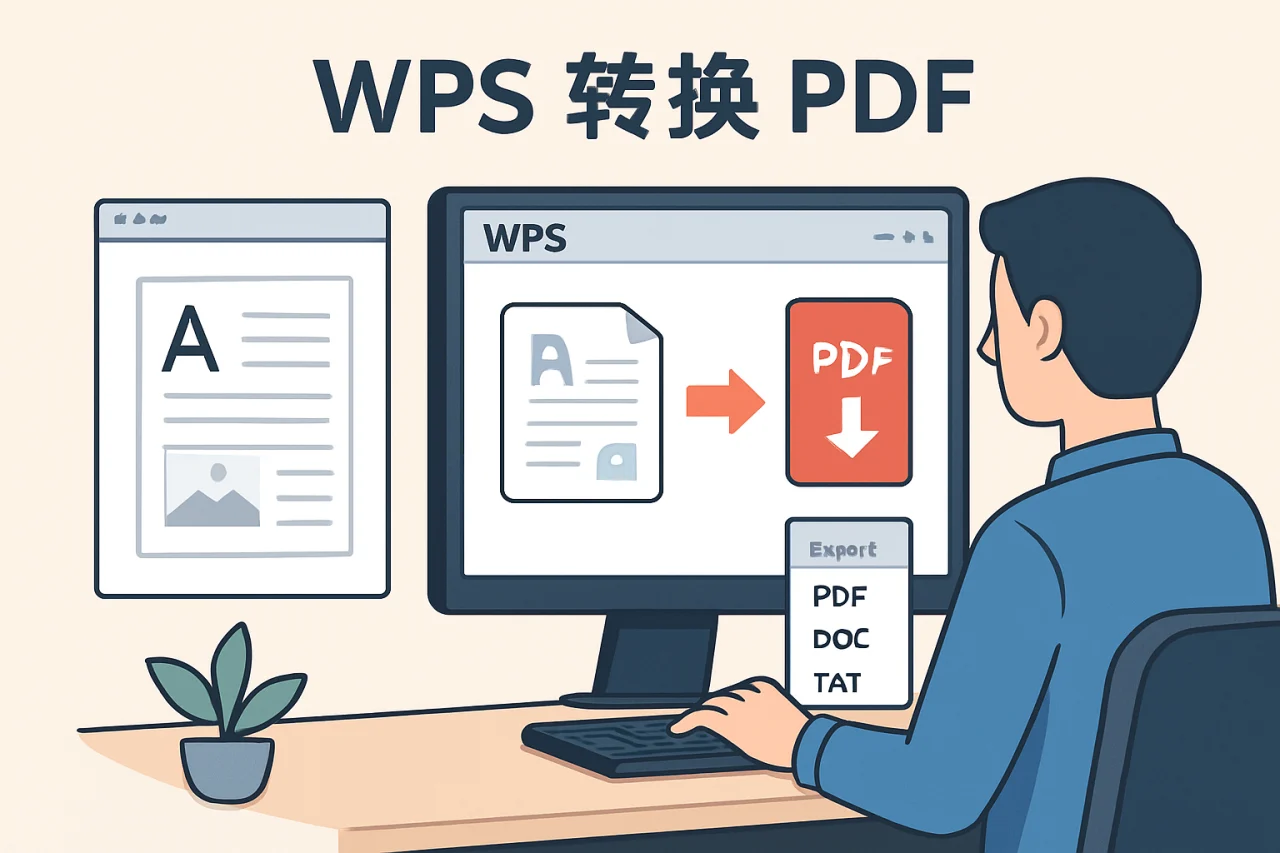
打开任意文档(.docx/.xlsx/.pptx),点击左上角“文件”菜单 → “输出为 PDF”。在弹出的对话框中,你可以设置:
- 保存范围:全部页面、当前页或自定义页码范围
- 嵌入字体:勾选后确保在其他设备上显示一致
- 添加水印:支持文字或图片水印,适合内部文件
- 加密权限:设置打开密码或限制打印/复制
设置完成后点击“确定”,几秒内就能生成标准 PDF。这是最稳妥的方式,适合单文件转换。
方法二:批量转换多个文件
如果你有几十个文档需要一次性转成 PDF,手动操作太慢。WPS 提供了批量转换工具:
- 打开 WPS 首页,点击“PDF 转换”模块(或搜索“批量转换”)
- 拖拽或添加多个文件(支持混合格式)
- 选择输出目录和转换参数(如是否合并为一个 PDF)
- 点击“开始转换”,等待进度条完成
批量转换时建议关闭其他程序,避免内存不足导致失败。转换完成后,WPS 会生成一份报告,列出成功和失败的文件。
方法三:使用“打印”功能转 PDF(兼容性最强)
当遇到特殊格式(如思维导图、流程图)无法直接输出时,可以用“打印”功能:按 Ctrl+P(Mac 用户按 Cmd+P),在打印机列表中选择“WPS PDF”或“Microsoft Print to PDF”。这种方法会模拟打印过程,生成的文件与打印效果一致,适合需要精确控制页面边距的场景。
方法四:手机端快速转换
WPS 手机 App 同样支持 PDF 转换。打开文档后,点击右下角“工具” → “文件” → “输出为 PDF”。手机端还支持拍照扫描后直接转 PDF,适合纸质合同电子化。
常见转换问题排查与优化
问题 1:转换后排版错乱
这通常是因为原文档使用了系统未安装的字体。解决方法:在输出 PDF 时勾选“嵌入所有字体”,或者将原文档中的非常用字体替换为宋体、微软雅黑等通用字体。如果表格跨页断裂,可以在 WPS 表格中先调整分页符,再转换。
问题 2:PDF 文件太大,无法发送
WPS 转换时默认使用高质量设置。如果需要压缩体积,可以在输出对话框中选择“优化大小”模式,或者转换后用 WPS PDF 工具里的“压缩”功能。对于纯文字文档,压缩后通常能减少 50% 以上体积。
问题 3:Mac 版 WPS 无法切换中文界面
部分用户下载了 WPS Mac 国际版(King Soft Office)后发现界面是英文。切换中文的方法:打开 WPS,点击顶部菜单栏“WPS Office” → “Preferences” → “Language”,选择“简体中文”并重启应用。如果选项中没有中文,说明你下载的是纯英文版,需要从 WPS Office 官网重新下载支持多语言的版本。
WPS 转换 PDF 与其他工具的对比
| 对比项 | 金山 WPS | 在线转换工具 | Adobe Acrobat |
|---|---|---|---|
| 转换质量 | 高,保留排版和字体 | 中等,依赖上传文件质量 | 极高,专业级 |
| 安全性 | 本地处理,不上传文件 | 文件上传至服务器,有泄露风险 | 本地处理,安全 |
| 批量处理 | 支持(免费版有限制) | 通常需付费 | 支持(需付费) |
| 价格 | 基础功能免费,会员 99 元/年 | 免费版有次数限制 | 约 2000 元/年 |
| 适用场景 | 日常办公、中小企业 | 临时应急、小文件 | 专业出版、法律文档 |
从性价比来看,金山 WPS 是大多数用户的最佳选择。如果你只是偶尔转换几个文档,免费版完全够用;如果需要高频处理,会员功能能大幅提升效率。
关于“WPS 破解版 Mac”的提醒
网上流传的“WPS 破解版 Mac”或“WPS 下载 2019 破解版”通常捆绑恶意软件,轻则弹窗广告,重则窃取文档内容。WPS 官方提供免费版,功能已经足够日常使用。如果你需要高级功能(如 OCR、PDF 编辑),建议通过 WPS Office 官网购买会员,既安全又能获得持续更新。
常见问题(FAQ)
问:WPS 转换 PDF 后,文字变成乱码怎么办?
答:通常是字体缺失导致。重新转换时勾选“嵌入字体”,或者将原文档中的非常用字体替换为通用字体(如宋体)。如果已经转换完成,可以尝试用 WPS PDF 工具中的“文字识别”功能修复。
问:WPS 能转换加密的 PDF 吗?
答:WPS 本身不支持直接打开加密 PDF。你需要先输入密码解除加密,再使用 WPS 的“PDF 转其他格式”功能。如果忘记密码,可以尝试在线密码恢复工具(但成功率不高)。
问:WPS Mac 国际版和国内版有什么区别?
答:Mac 国际版(King Soft Office)界面为英文,功能与国内版基本一致,但部分模板和云服务可能不适用。如果你需要中文界面,建议从 WPS Office 官网下载国内版,或者在国际版中切换语言。
问:WPS 转换 PDF 时能保留超链接吗?
答:可以。在输出 PDF 的对话框中,确保“保留超链接”选项被勾选(默认开启)。转换后点击 PDF 中的链接,会跳转到对应网页或文档位置。
问:WPS 下载 2019 版本还能用吗?
答:WPS 2019 版本仍可正常使用,但不再获得功能更新。建议升级到最新版(WPS Office 2024),以获得更好的 PDF 转换质量和安全性。旧版本可能不支持某些新格式(如 .docx 中的高级图表)。
问:如何用 WPS 将扫描件转成可编辑的 PDF?
答:WPS 会员提供 OCR 功能。打开扫描件 PDF,点击“PDF 编辑” → “文字识别”,选择识别语言(支持中英文),WPS 会自动识别文字并生成可编辑的图层。识别准确率在 95% 以上,但手写体或模糊图片效果较差。
结语
金山 WPS 的 PDF 转换功能覆盖了从单文件输出到批量处理、从排版优化到安全加密的全场景需求。掌握本文介绍的 4 种方法和常见问题排查技巧,你就能在 5 分钟内完成高质量的 PDF 转换。下一步,建议你打开 WPS,用一份实际文档测试一下批量转换功能——你会发现,原来繁琐的转换工作可以如此高效。
站内推荐
- WPS去除PDF文档水印2026年4月30日
- wps海报2026年5月9日
- 路由器wps是什么意思2026年5月16日
- WPS设置页面颜色2026年4月16日
最新文章
wps绿色
一位刚毕业的职场新人小李,在赶项目报告时发现同事发来的文档是WPS格式,自己的电脑却只有旧版Office。他上网搜索“wps绿色版”,结果下载了一个捆绑了广告插件的安装包,不仅没解决问题,还让电脑卡顿了两天。
wps行间距
据统计,超过 60% 的办公文档在提交或打印前因行间距问题被退回修改,而其中近半数用户不知道如何快速调整。无论你是撰写毕业论文、制作标书还是整理会议纪要,行间距设置不当都会让文档显得杂乱或不符合规范。
wps打印预览
某天下午,市场部的小李赶着给客户提交方案,在WPS文字里排版了20页文档,点击打印后却发现第三页的表格被截断、第五页的页眉跑偏、最后一页多出一行空白。他不得不重新调整边距和分页,折腾了半小时才勉强打印出来。
路由器wps
你是否遇到过这样的场景:新买的路由器,翻来覆去输入密码却连不上Wi-Fi,最后发现路由器背面有个叫“WPS”的按钮,按一下手机就自动连上了?这个看似“一键搞定”的功能,背后却隐藏着不少门道。
wps个人
据金山办公2023年财报显示,WPS Office个人版月活跃用户已突破2.5亿,其中超过60%的用户通过搜索引擎直接访问「wps 下载官网」获取安装包。然而,许多人在下载、安装和使用过程中,因版本混淆、渠道不明或功能认知不足,导致效率低下甚至数据丢失。
wps怎么求和
据统计,超过70%的办公用户每天都会在WPS表格中处理数据,而求和操作是其中最高频的需求之一。无论是月度销售报表、学生成绩统计,还是家庭预算管理,掌握wps怎么求和能直接提升工作效率。