

据统计,超过 70% 的职场人每天至少使用一次电子表格,但其中近半数只会用 SUM 和 AVERAGE 两个函数。这意味着大量重复性手工操作正在吞噬你的效率。本文为你系统梳理 WPS Office 中高频实用的函数公式,从基础统计到条件判断、查找引用、文本处理,再到数据分析场景的实战组合,每个公式都附带可直接套用的写法与避坑要点。读完你不仅能掌握 20+ 核心函数,还能学会如何用它们解决实际工作问题。
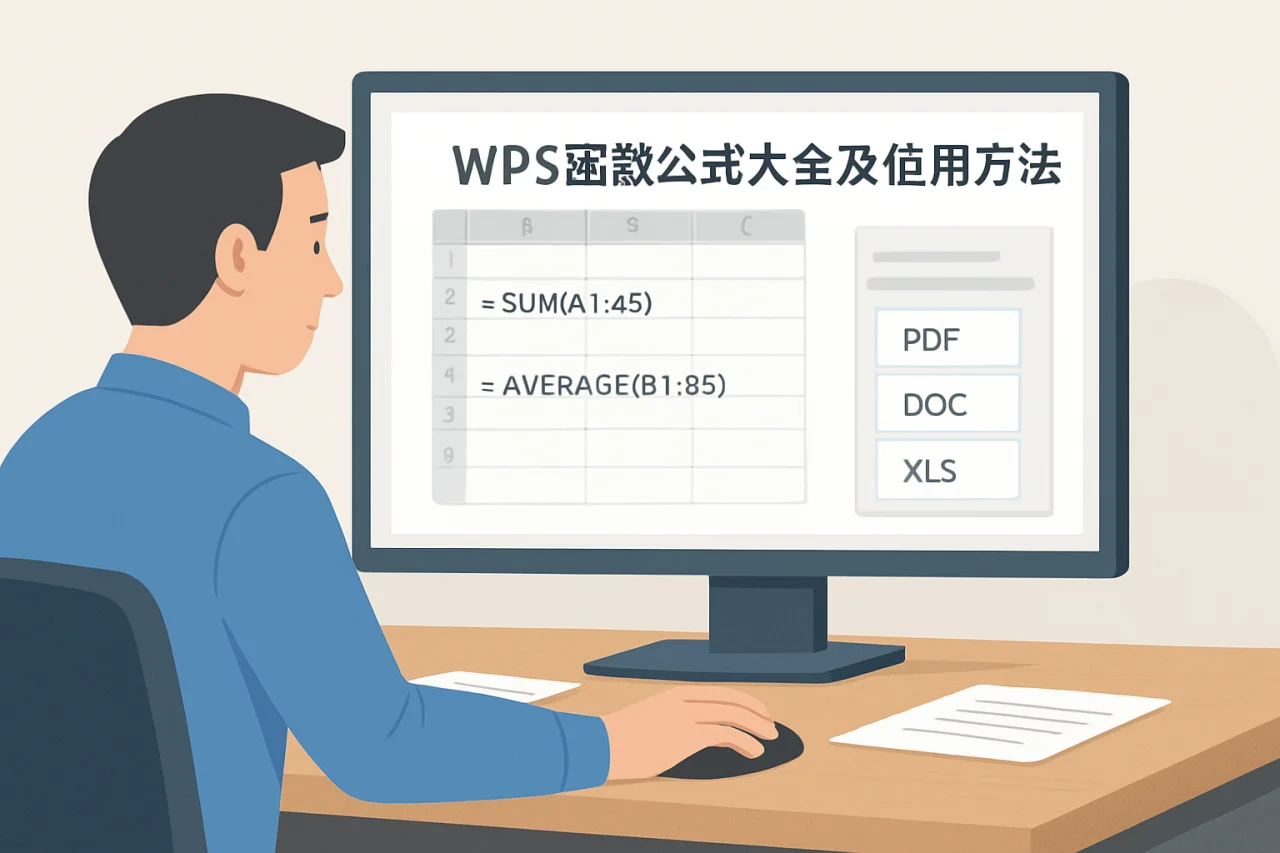
一、基础统计函数:从 SUM 到 SUBTOTAL 的进阶用法
1. SUM 与 SUMIF:单条件求和
SUM 是最简单的求和函数,但很多人不知道它的快捷输入方式:选中数据区域后按 Alt + = 即可自动生成 SUM 公式。例如 =SUM(A2:A100) 对 A2 到 A100 求和。
当需要按条件求和时,用 SUMIF(条件区域, 条件, 求和区域)。比如统计“销售部”的总业绩:=SUMIF(B2:B100, "销售部", C2:C100)。注意条件文本必须用英文双引号包裹。
2. AVERAGEIF:条件平均值
类似地,AVERAGEIF(条件区域, 条件, 平均值区域) 用于计算满足条件的平均值。例如计算“产品 A”的平均单价:=AVERAGEIF(A2:A100, "产品 A", B2:B100)。如果条件区域和平均值区域相同,可以省略第三个参数。
3. SUBTOTAL:忽略隐藏行的统计
当你对筛选后的数据求和时,SUM 仍会计算隐藏行,而 SUBTOTAL(109, 区域) 只统计可见行。109 代表求和,其他代码如 1(平均值)、2(计数)等。例如 =SUBTOTAL(109, C2:C100) 在筛选状态下只对可见单元格求和。
| 函数 | 功能 | 适用场景 |
|---|---|---|
| SUM | 无条件求和 | 全量数据汇总 |
| SUMIF | 单条件求和 | 按部门、产品等分类汇总 |
| SUBTOTAL | 忽略隐藏行统计 | 筛选或分组后的动态统计 |
二、逻辑判断函数:IF、IFS 与 AND/OR 组合
1. IF:基础条件判断
IF(条件, 真值, 假值) 是最常用的逻辑函数。例如判断成绩是否及格:=IF(A2>=60, "及格", "不及格")。注意嵌套 IF 时最多支持 64 层,但建议用 IFS 替代多层嵌套。
2. IFS:多条件判断(WPS 2022 及以上版本)
IFS(条件1, 结果1, 条件2, 结果2, ...) 比嵌套 IF 更易读。例如划分等级:=IFS(A2>=90, "优秀", A2>=80, "良好", A2>=60, "及格", TRUE, "不及格")。最后一个 TRUE 作为默认值。
3. AND/OR 组合条件
在 IF 中组合多个条件:=IF(AND(A2>0, B2="完成"), "有效", "无效")。AND 要求所有条件成立,OR 只需一个成立。例如判断是否满足促销条件:=IF(OR(A2="会员", B2>1000), "享受折扣", "无折扣")。
- 注意:条件中的文本比较区分大小写,但 WPS 默认不区分,如需区分可用 EXACT 函数。
- 建议:复杂逻辑先拆解为多个辅助列,再用 IF 汇总,避免公式过长。
三、查找与引用函数:VLOOKUP、XLOOKUP 与 INDEX+MATCH
1. VLOOKUP:垂直查找
VLOOKUP(查找值, 表格区域, 返回列号, 匹配方式) 是职场必备。例如根据员工 ID 查找姓名:=VLOOKUP(E2, A2:C100, 2, FALSE)。FALSE 表示精确匹配,TRUE 为近似匹配(需排序)。
常见错误:查找值必须在区域的第一列;返回列号从区域第一列算起;区域建议用绝对引用(如 $A$2:$C$100)。
2. XLOOKUP:新一代查找函数(WPS 2022 及以上)
XLOOKUP(查找值, 查找列, 返回列, [未找到值], [匹配模式]) 解决了 VLOOKUP 的局限:查找列不必在第一列,可向左查找。例如 =XLOOKUP(E2, B2:B100, A2:A100) 根据姓名查找 ID。未找到时可自定义提示:=XLOOKUP(E2, B2:B100, A2:A100, "未找到")。
3. INDEX+MATCH:万能组合
当无法使用 XLOOKUP 时,INDEX(返回区域, MATCH(查找值, 查找列, 0)) 实现双向查找。例如根据姓名和月份交叉查询销量:=INDEX(C2:G100, MATCH("张三", A2:A100, 0), MATCH("1月", C1:G1, 0))。MATCH 的 0 表示精确匹配。
四、文本处理函数:LEFT、RIGHT、MID 与 TEXT
1. LEFT/RIGHT/MID:提取子串
LEFT(文本, 字符数):从左边提取,如=LEFT(A2, 3)提取前 3 个字符。RIGHT(文本, 字符数):从右边提取,如=RIGHT(A2, 4)提取后 4 个字符。MID(文本, 起始位置, 字符数):从中间提取,如=MID(A2, 2, 5)从第 2 位开始取 5 个字符。
2. TEXT:格式化数字
TEXT(值, 格式代码) 将数字转为指定格式文本。例如将日期显示为“2024-01-01”:=TEXT(A2, "yyyy-mm-dd")。将数字转为带两位小数的货币:=TEXT(B2, "¥#,##0.00")。注意结果变为文本,无法参与后续计算。
3. CONCATENATE 与 TEXTJOIN:合并文本
CONCATENATE(文本1, 文本2, ...) 或直接用 & 连接:=A2 & "-" & B2。WPS 2022 支持 TEXTJOIN(分隔符, 忽略空单元格, 区域),如 =TEXTJOIN(", ", TRUE, A2:A10) 将区域内容用逗号连接,自动跳过空单元格。
五、数据分析实战:WPS 数据分析场景的函数组合
1. 条件计数:COUNTIF 与 COUNTIFS
COUNTIF(区域, 条件) 统计满足条件的单元格数。例如统计“已完成”订单数:=COUNTIF(B2:B100, "已完成")。多条件用 COUNTIFS(区域1, 条件1, 区域2, 条件2, ...),如统计“销售部”且“业绩>5000”的人数:=COUNTIFS(A2:A100, "销售部", C2:C100, ">5000")。
2. 排名:RANK 与 LARGE/SMALL
RANK(数值, 区域, 排序方式) 返回排名。0 或省略为降序,1 为升序。例如 =RANK(C2, $C$2:$C$100, 0) 得到降序排名。若要提取前 3 名成绩:=LARGE(C2:C100, 1)(第一名),=SMALL(C2:C100, 1)(最后一名)。
3. 动态汇总:OFFSET 与 INDIRECT
OFFSET(起始单元格, 行偏移, 列偏移, 高度, 宽度) 返回动态区域。例如创建动态下拉菜单:=OFFSET(A1, 0, 0, COUNTA(A:A), 1) 自动扩展数据范围。INDIRECT(文本引用) 将文本转为引用,如 =SUM(INDIRECT("A2:A" & COUNTA(A:A))) 实现动态求和。
案例:某电商公司用 WPS 数据分析月报,通过 SUMIFS 统计各品类销售额,用 XLOOKUP 匹配最新单价,再用 TEXT 格式化报表。整个过程从手工 2 小时缩短到 10 分钟。
六、常见错误与修正
- #N/A:查找值不存在。检查数据源或用 IFERROR 包裹:
=IFERROR(VLOOKUP(...), "未找到")。 - #VALUE!:参数类型错误。例如文本参与数学运算,用 VALUE 函数转换。
- #DIV/0!:除数为 0。用 IF 判断:
=IF(B2=0, 0, A2/B2)。 - #REF!:引用区域被删除。避免手动删除行列,改用表格结构化引用。
- 循环引用:公式引用了自身。检查公式中是否包含当前单元格。
常见问题
问:WPS 函数公式大全及使用方法中,如何快速学习所有函数?
答:建议从常用函数(SUM、IF、VLOOKUP)开始,结合 WPS 内置的“函数向导”(点击 fx 按钮)查看参数说明。每学一个函数,立即在示例数据中练习,并尝试修改参数观察变化。
问:wps 中文版下载后,函数功能是否与 Excel 完全兼容?
答:WPS 兼容大部分 Excel 函数,但部分新函数(如 XLOOKUP)在 WPS 2022 及以上版本才支持。建议下载最新版 wps 电脑版,并开启“兼容模式”以减少差异。
问:wps 数据分析中,如何用函数处理百万行数据?
答:避免使用易失函数(如 OFFSET、INDIRECT),改用 INDEX+MATCH 或 XLOOKUP。同时关闭自动计算(公式→计算选项→手动),数据更新后按 F9 手动重算。
问:wps 邮箱中收到的表格,函数公式无法运行怎么办?
答:检查文件是否为 .xlsx 格式,旧版 .xls 可能不支持某些函数。另存为 .xlsx 后重新打开。若公式显示为文本,检查单元格格式是否为“常规”,然后双击公式单元格按回车。
问:uptodown wps 下载的版本是否安全?
答:建议从 WPS 官网或可信应用商店下载。第三方平台如 uptodown 可能提供旧版或捆绑软件,安装时注意取消勾选附加组件。
问:wps 在线登录后,函数公式能否同步到手机端?
答:可以。登录同一账号后,云端文档中的公式在手机 WPS 中可正常计算,但复杂函数(如数组公式)可能在手机端显示为只读,建议在电脑端编辑。
结语
掌握 WPS 函数公式的核心不在于背下所有语法,而在于理解每个函数的适用场景和组合逻辑。从今天开始,每次遇到重复操作时,先问自己“能否用一个函数解决”。建议将本文提到的公式保存为模板,并在实际工作中逐步替换手工操作。金山軟件office 的 WPS 组件为数据分析提供了强大支持,持续练习后你会发现,原本需要半小时的报表现在只需 3 分钟。下一步行动:打开一个你最近处理过的表格,尝试用 SUMIF 或 VLOOKUP 替代手工筛选和复制粘贴。
站内推荐
- WPS表格自动求和2026年4月19日
- WPS恢复指南2026年5月1日
- WPS强制开启老文件2026年4月27日
- wps论坛2026年5月11日
最新文章
wps表格怎么制作表格
小李刚入职一家初创公司,老板丢给他一堆销售数据,让他用 WPS 表格做成一份带图表和筛选功能的报表。他打开 WPS Office 后,面对空白的电子表格,第一反应是:wps表格怎么制作表格?
wps转换pdf
很多人以为把文档转成 PDF 只是点一下“另存为”那么简单,结果发出去的排版全乱、字体丢失、图片模糊,甚至文件大得发不出邮件。其实,金山 WPS 内置的 PDF 转换功能远比你想象的强大——它不仅能一键输出标准 PDF,还能批量处理、压缩体
wps绿色
一位刚毕业的职场新人小李,在赶项目报告时发现同事发来的文档是WPS格式,自己的电脑却只有旧版Office。他上网搜索“wps绿色版”,结果下载了一个捆绑了广告插件的安装包,不仅没解决问题,还让电脑卡顿了两天。
wps行间距
据统计,超过 60% 的办公文档在提交或打印前因行间距问题被退回修改,而其中近半数用户不知道如何快速调整。无论你是撰写毕业论文、制作标书还是整理会议纪要,行间距设置不当都会让文档显得杂乱或不符合规范。
wps打印预览
某天下午,市场部的小李赶着给客户提交方案,在WPS文字里排版了20页文档,点击打印后却发现第三页的表格被截断、第五页的页眉跑偏、最后一页多出一行空白。他不得不重新调整边距和分页,折腾了半小时才勉强打印出来。
路由器wps
你是否遇到过这样的场景:新买的路由器,翻来覆去输入密码却连不上Wi-Fi,最后发现路由器背面有个叫“WPS”的按钮,按一下手机就自动连上了?这个看似“一键搞定”的功能,背后却隐藏着不少门道。