

设计师小李在赶项目方案时,发现插入的图片总是变形,调整尺寸后清晰度下降,团队协作时图片链接还经常失效。他尝试在WPS中寻找图片处理功能,却不知道wps个人中心其实整合了图片管理、模板同步和账户设置,能从根本上解决这些问题。本文将从wps个人中心出发,详解如何利用它高效管理图片、优化工作流,并解答常见疑问,帮你节省时间、提升产出质量。
wps个人中心是什么?它如何改变你的图片处理体验
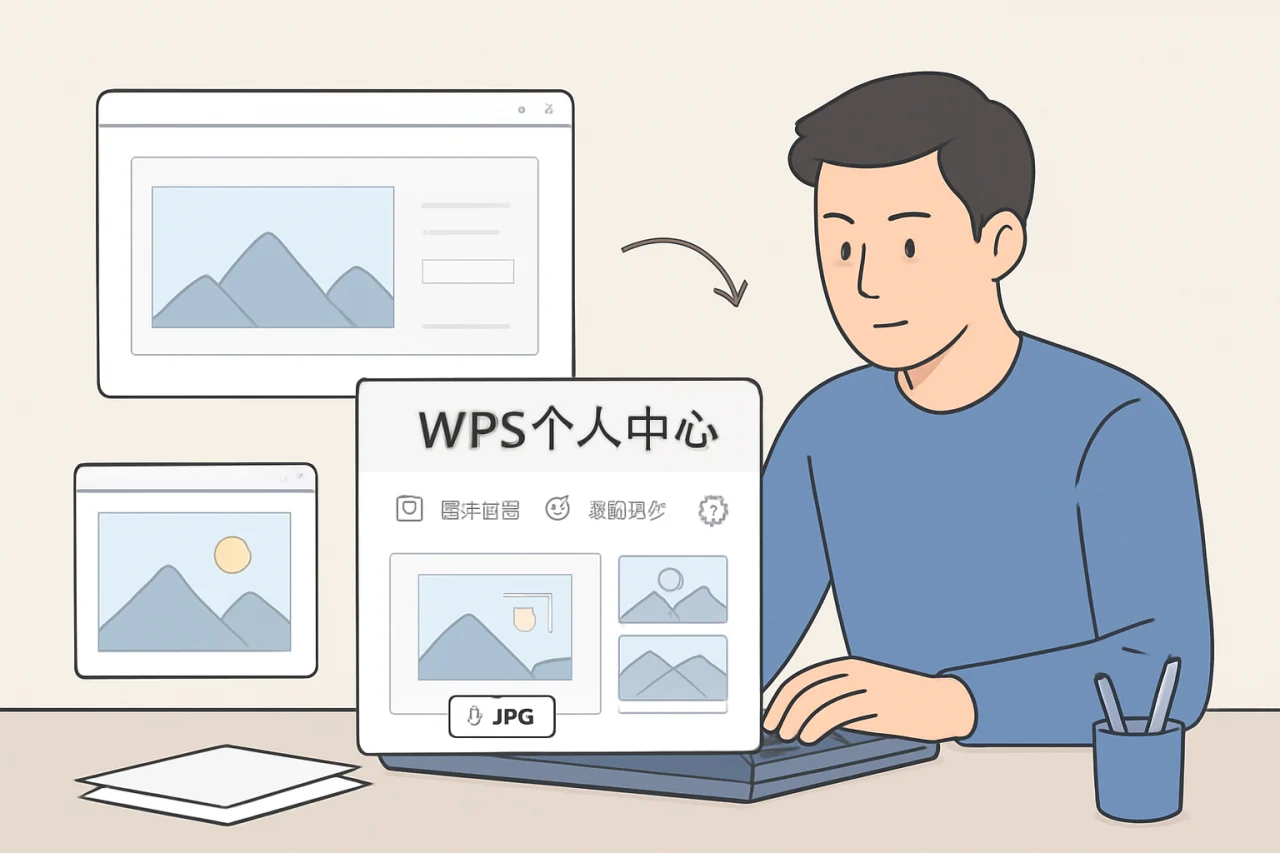
wps个人中心是WPS Office的账户管理中枢,集成了文件同步、模板库、图片工具和设置选项。对于频繁处理图片的用户,它提供了从上传、编辑到分享的闭环能力。与传统的本地软件不同,wps个人中心通过云端连接PC WPS和移动端,确保图片素材随时可用。
核心功能:图片管理与云端同步
在wps个人中心,你可以上传图片到云文档,并在WPS表格、演示文稿中直接引用。例如,在WPS表格中插入产品图片时,系统会自动压缩以优化加载速度,但保留原始画质。通过wps officeonedrive集成,你还能将图片同步到OneDrive,实现跨平台访问。
- 上传与分类:支持批量上传图片,按项目或日期创建文件夹,便于检索。
- 编辑工具:内置裁剪、调整亮度、添加水印等功能,无需额外软件。
- 版本历史:每次修改后自动保存版本,可回溯至任意历史状态。
与其他方案的对比
| 对比项 | wps个人中心 | 本地文件夹 | 第三方云盘 |
|---|---|---|---|
| 图片编辑 | 内置基础工具 | 需额外软件 | 通常无编辑功能 |
| 同步速度 | 秒级同步 | 手动复制 | 依赖网络 |
| 协作支持 | 多人实时编辑 | 不支持 | 仅文件共享 |
从表格可以看出,wps个人中心在集成度和协作效率上优势明显,尤其适合团队项目。
如何通过wps个人中心优化图片工作流
许多用户抱怨WPS图片处理不够专业,其实是因为没有充分利用个人中心的设置。以下步骤能帮你快速上手。
步骤一:登录并配置账户
打开WPS Office,点击右上角头像进入wps个人中心。首次使用需注册或登录,建议绑定手机号或邮箱以启用云同步。在“设置”中,开启“自动备份图片”选项,这样每次插入图片都会自动保存到云端。
步骤二:使用图片工具批量处理
在个人中心的“图片工具”模块,你可以选择多张图片进行批量操作。例如,为产品图统一添加水印,或调整尺寸以适应WPS表格的单元格。操作时,系统会生成预览,确认后一键应用。
- 点击“图片工具”进入编辑界面。
- 上传或从云文档选择图片。
- 选择“批量处理”并设置参数(如水印文字、缩放比例)。
- 点击“应用”,所有图片自动更新。
步骤三:分享与协作
处理完图片后,通过wps个人中心生成分享链接,设置权限(仅查看或可编辑)。团队成员在PC WPS或wps网页上打开链接,即可实时查看修改。这避免了反复发送文件,也解决了图片链接失效的问题。
常见问题与解决方案
用户在使用wps个人中心处理图片时,常遇到以下问题。这里逐一解答,并提供实用建议。
问题一:图片上传后无法在WPS表格中显示
这通常是因为图片格式不兼容。wps个人中心支持JPG、PNG、GIF等常见格式,但WebP或HEIC可能无法直接显示。建议先转换为PNG或JPG。如果问题持续,检查网络连接或重新登录账户。
问题二:wps office評價中提到的图片压缩导致画质损失
部分用户反映图片自动压缩后模糊。在wps个人中心的“设置”中,关闭“自动压缩图片”选项,或选择“高画质”模式。对于打印用途的图片,建议使用原始分辨率。
问题三:wps officeonedrive同步失败
如果wps officeonedrive集成无法同步,先确认OneDrive账户已授权。在wps个人中心的“云服务”中,重新绑定OneDrive,并检查防火墙设置。通常,更新WPS到最新版本即可解决。
wps个人中心的高级技巧与误区纠正
许多用户尝试wps 破解版以获取更多功能,但这不仅违反协议,还可能导致数据丢失或安全风险。实际上,wps个人中心的免费功能已足够应对日常图片处理。以下是一些高级技巧。
技巧一:利用模板库加速设计
在wps个人中心的“模板”板块,搜索“图片”相关模板,如海报、简历配图。直接套用后,替换图片即可。这比从零开始设计节省50%时间。
技巧二:自定义快捷键
在wps windows版本中,进入个人中心的“设置”>“快捷键”,为图片裁剪、旋转等操作分配快捷键。例如,设置Ctrl+Shift+C为裁剪,提升操作效率。
误区:认为wps 网页版功能有限
实际上,wps 网页版通过个人中心提供了完整的图片编辑功能,包括滤镜、文字添加等。在浏览器中登录wps个人中心,即可使用,无需安装软件。
wps个人中心与竞品的深度对比
为了帮你决策,这里将wps个人中心与Microsoft Office的图片管理功能进行对比。
| 维度 | wps个人中心 | Microsoft Office |
|---|---|---|
| 图片编辑 | 内置裁剪、水印、滤镜 | 需插件或外部工具 |
| 云同步 | 免费5GB,支持OneDrive | 需订阅OneDrive |
| 模板库 | 海量免费模板 | 部分付费 |
| 协作 | 实时多人编辑 | 需Teams订阅 |
从表格可见,wps个人中心在免费功能和集成度上更具优势,尤其适合个人和小团队。对于企业用户,wps office評價普遍认为其性价比高于竞品。
常见问题FAQ
问:wps个人中心如何下载图片到本地?
答:在云文档中选中图片,点击“下载”按钮,选择保存路径。支持批量下载。
问:wps 表格下载后,图片会丢失吗?
答:如果表格中的图片来自wps个人中心云端,下载时需勾选“包含链接图片”选项,否则图片可能显示为占位符。
问:wps个人中心支持哪些图片格式?
答:支持JPG、PNG、GIF、BMP、TIFF等常见格式,不推荐使用WebP或HEIC。
问:wps个人中心的安全性能如何?
答:所有数据采用加密传输,且支持两步验证。建议不要使用wps 破解版,以免泄露信息。
问:如何在wps个人中心中管理多账户?
答:在设置中点击“切换账户”,可添加多个WPS账号。每个账户的图片和文档独立存储。
问:wps个人中心的图片编辑功能可以撤销吗?
答:可以。编辑后点击“撤销”按钮,或使用Ctrl+Z快捷键。版本历史中也可恢复。
结语
通过wps个人中心,你可以高效管理图片、优化工作流,并避免常见陷阱。从登录配置到批量处理,再到协作分享,每一步都旨在提升你的生产力。建议立即登录wps个人中心,尝试本文提到的技巧,并关闭自动压缩以保留画质。记住,wps 图片处理的核心在于利用云端同步和内置工具,而不是依赖破解版。持续探索个人中心的设置,你会发现更多隐藏功能。
站内推荐
- WPS兼容设置2026年4月18日
- wps函数公式大全及使用方法2026年5月26日
- wps设置成默认2026年4月23日
- WPS企业客户安全性2026年4月20日
最新文章
wps表格怎么制作表格
小李刚入职一家初创公司,老板丢给他一堆销售数据,让他用 WPS 表格做成一份带图表和筛选功能的报表。他打开 WPS Office 后,面对空白的电子表格,第一反应是:wps表格怎么制作表格?
wps转换pdf
很多人以为把文档转成 PDF 只是点一下“另存为”那么简单,结果发出去的排版全乱、字体丢失、图片模糊,甚至文件大得发不出邮件。其实,金山 WPS 内置的 PDF 转换功能远比你想象的强大——它不仅能一键输出标准 PDF,还能批量处理、压缩体
wps绿色
一位刚毕业的职场新人小李,在赶项目报告时发现同事发来的文档是WPS格式,自己的电脑却只有旧版Office。他上网搜索“wps绿色版”,结果下载了一个捆绑了广告插件的安装包,不仅没解决问题,还让电脑卡顿了两天。
wps行间距
据统计,超过 60% 的办公文档在提交或打印前因行间距问题被退回修改,而其中近半数用户不知道如何快速调整。无论你是撰写毕业论文、制作标书还是整理会议纪要,行间距设置不当都会让文档显得杂乱或不符合规范。
wps打印预览
某天下午,市场部的小李赶着给客户提交方案,在WPS文字里排版了20页文档,点击打印后却发现第三页的表格被截断、第五页的页眉跑偏、最后一页多出一行空白。他不得不重新调整边距和分页,折腾了半小时才勉强打印出来。
路由器wps
你是否遇到过这样的场景:新买的路由器,翻来覆去输入密码却连不上Wi-Fi,最后发现路由器背面有个叫“WPS”的按钮,按一下手机就自动连上了?这个看似“一键搞定”的功能,背后却隐藏着不少门道。