

引言
WPS Office是一款广受欢迎的办公软件,提供了丰富的文档处理功能。然而,用户在使用过程中可能会遇到保存文件失败的问题。这不仅影响工作效率,还可能导致重要数据的丢失。本文将围绕“Wps office保存不了怎么办”这一主题,深入探讨可能的原因和解决方案,帮助用户有效应对这一常见问题。
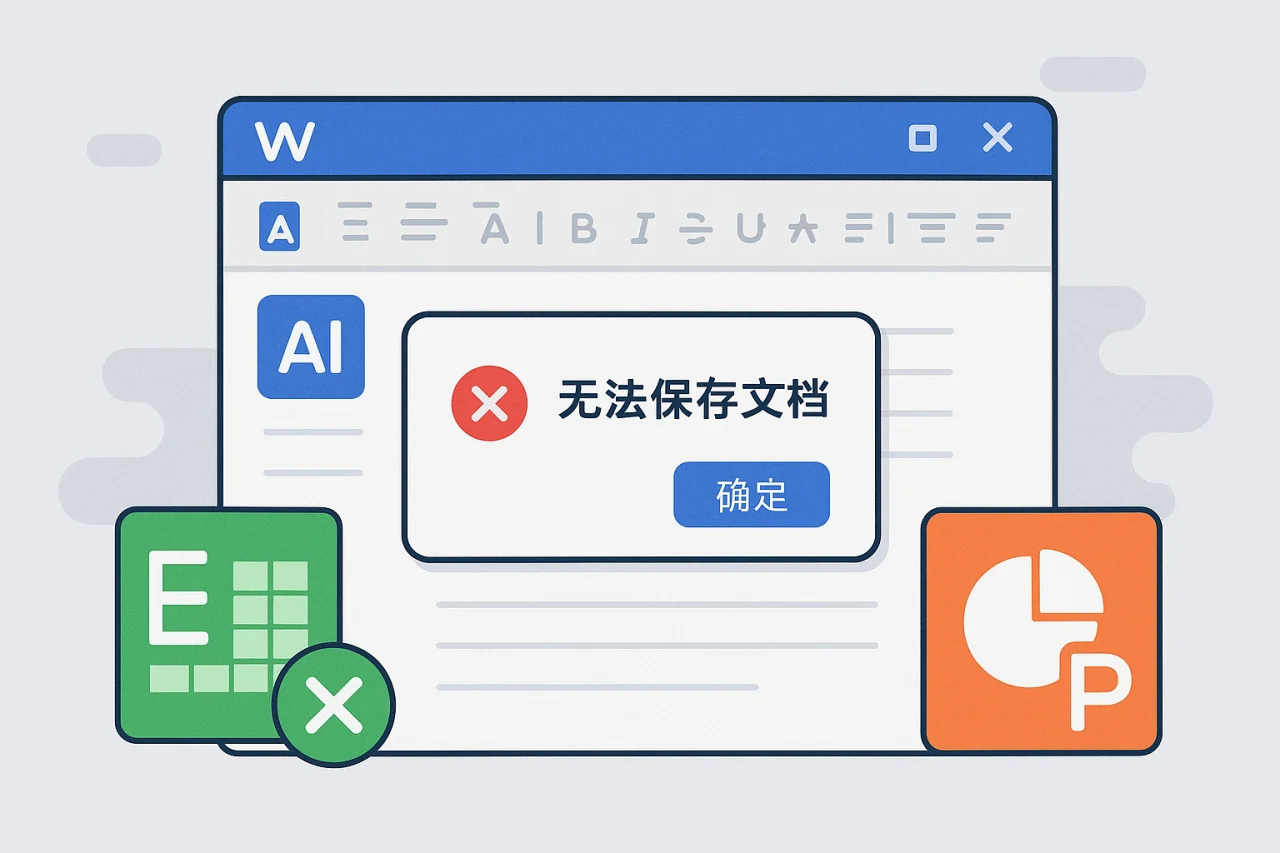
WPS Office保存失败的常见原因
在使用WPS Office时,保存失败可能由多种原因引起。以下是一些常见的原因:
- 文件路径问题:如果文件保存路径过长或包含特殊字符,可能会导致保存失败。
- 权限问题:用户可能没有足够的权限在指定位置保存文件,尤其是在网络驱动器或共享文件夹中。
- 软件故障:WPS Office本身可能存在bug,导致无法正常保存文件。
- 系统资源不足:如果计算机内存或存储空间不足,可能会影响文件的保存。
- 网络问题:在使用在线WPS时,网络不稳定可能导致保存失败。
解决WPS Office保存失败的方法
针对以上原因,用户可以尝试以下解决方案:
1. 检查文件路径
确保文件保存路径简短且不包含特殊字符。可以尝试将文件保存到桌面或其他简单路径中。例如,将文件名设置为“文档1”,并将其保存到“C:Users用户名Desktop”路径下,这样可以避免路径过长的问题。
2. 检查权限设置
如果是在网络驱动器或共享文件夹中保存文件,确保自己拥有写入权限。可以联系管理员进行权限设置。用户可以右键点击目标文件夹,选择“属性”,在“安全”选项卡中查看和修改权限。
3. 更新或重装软件
如果WPS Office存在bug,可以尝试更新到最新版本,或卸载后重新安装软件。用户可以访问WPS官方网站,下载最新版本进行安装,确保使用的版本是最新的,能够修复已知的bug。
4. 清理系统资源
检查计算机的内存和存储空间,关闭不必要的程序以释放资源。确保有足够的空间进行文件保存。可以使用任务管理器查看当前运行的程序,并结束不必要的进程,释放内存资源。
5. 检查网络连接
如果使用在线WPS,确保网络连接稳定。可以尝试重启路由器或更换网络环境。如果网络信号不稳定,可以考虑使用有线网络连接,避免因无线信号干扰导致的保存失败。
如何设置WPS Office的自动保存功能
为了避免文件丢失,建议用户开启WPS Office的自动保存功能。以下是设置步骤:
- 打开WPS Office,点击左上角的“文件”菜单。
- 选择“选项”,在弹出的窗口中找到“保存”选项。
- 勾选“自动保存每”选项,并设置时间间隔,建议设置为5分钟。
- 点击“确定”保存设置。
通过开启自动保存功能,用户可以在意外情况下减少数据丢失的风险,确保工作成果得到及时保存。
WPS Office的高级筛选功能
在处理大量数据时,WPS Office的高级筛选功能可以帮助用户快速找到所需信息。以下是使用高级筛选的步骤:
- 选中需要筛选的数据区域。
- 点击“数据”选项卡,选择“高级”筛选。
- 在弹出的窗口中设置筛选条件,点击“确定”即可。
例如,如果用户有一列包含员工信息的表格,可以通过高级筛选功能,快速找到特定部门或薪资范围的员工信息,极大提高工作效率。
FAQ
Q1: WPS Office无法保存文件时,是否有临时文件可以恢复?
A1: 是的,WPS Office会自动生成临时文件,用户可以在软件的“文件”菜单中找到“恢复未保存的文档”选项,尝试恢复。临时文件通常会在软件崩溃或意外关闭时保存,用户可以通过此功能找回最近的工作进度。
Q2: WPS Office保存文件时提示“文件已存在”,该怎么办?
A2: 可以尝试更改文件名,或选择覆盖原文件。确保没有其他程序正在使用该文件。如果文件正在被其他程序占用,用户可以尝试关闭相关程序,或在任务管理器中结束该进程。
Q3: WPS Office的会员价格是多少?
A3: WPS Office的会员价格会根据不同的套餐而有所不同,用户可以在官网查看最新的会员价格信息。通常,WPS Office提供个人版和企业版的会员服务,用户可以根据自己的需求选择合适的套餐。
Q4: 如何备份WPS Office文档?
A4: 用户可以通过云存储服务(如WPS云文档)进行文档备份,确保文件安全。也可以定期将文档复制到外部硬盘或U盘中,以防止数据丢失。
Q5: WPS Office支持哪些文件格式?
A5: WPS Office支持多种文件格式,包括但不限于.doc、.docx、.xls、.xlsx、.ppt、.pptx等,用户可以方便地打开和编辑各种类型的文档。
总结
WPS Office保存失败的问题虽然常见,但通过合理的排查和解决方案,用户可以有效应对。建议用户在使用过程中定期保存文件,并开启自动保存功能,以防止数据丢失。如果您在使用WPS Office时遇到其他问题,欢迎访问我们的官网获取更多帮助和支持。
附加建议
在使用WPS Office的过程中,用户还可以采取以下附加措施来提高文件保存的成功率:
- 定期检查软件更新:保持软件更新可以确保用户获得最新的功能和修复,避免因旧版本导致的保存问题。
- 使用云服务:将文件保存在WPS云文档或其他云存储服务中,不仅可以确保文件安全,还能方便地在不同设备间访问和编辑文档。
- 定期备份:除了使用自动保存功能,用户还应定期手动备份重要文档,尤其是在进行大规模编辑或修改后。
- 了解软件功能:熟悉WPS Office的各项功能和设置,可以帮助用户更好地利用软件,减少因操作不当导致的保存失败。
通过以上措施,用户可以更有效地使用WPS Office,确保文件保存的顺利进行。
站内推荐
- WPS Office vs Google Docs2026年4月29日
- wps求和公式2026年5月19日
- WPS删除复选框2026年4月15日
- WPS设置半透明皮肤2026年5月1日
最新文章
wps表格怎么制作表格
小李刚入职一家初创公司,老板丢给他一堆销售数据,让他用 WPS 表格做成一份带图表和筛选功能的报表。他打开 WPS Office 后,面对空白的电子表格,第一反应是:wps表格怎么制作表格?
wps转换pdf
很多人以为把文档转成 PDF 只是点一下“另存为”那么简单,结果发出去的排版全乱、字体丢失、图片模糊,甚至文件大得发不出邮件。其实,金山 WPS 内置的 PDF 转换功能远比你想象的强大——它不仅能一键输出标准 PDF,还能批量处理、压缩体
wps绿色
一位刚毕业的职场新人小李,在赶项目报告时发现同事发来的文档是WPS格式,自己的电脑却只有旧版Office。他上网搜索“wps绿色版”,结果下载了一个捆绑了广告插件的安装包,不仅没解决问题,还让电脑卡顿了两天。
wps行间距
据统计,超过 60% 的办公文档在提交或打印前因行间距问题被退回修改,而其中近半数用户不知道如何快速调整。无论你是撰写毕业论文、制作标书还是整理会议纪要,行间距设置不当都会让文档显得杂乱或不符合规范。
wps打印预览
某天下午,市场部的小李赶着给客户提交方案,在WPS文字里排版了20页文档,点击打印后却发现第三页的表格被截断、第五页的页眉跑偏、最后一页多出一行空白。他不得不重新调整边距和分页,折腾了半小时才勉强打印出来。
路由器wps
你是否遇到过这样的场景:新买的路由器,翻来覆去输入密码却连不上Wi-Fi,最后发现路由器背面有个叫“WPS”的按钮,按一下手机就自动连上了?这个看似“一键搞定”的功能,背后却隐藏着不少门道。