

引言
在现代办公中,WPS Office作为一款强大的办公软件,广泛应用于各类文档的编辑和排版。无论是个人用户还是企业用户,都希望能够快速、有效地完成文档的排版工作。本文将深入探讨WPS Office怎么排版,涵盖文本格式、段落设置、页面布局等多个方面,帮助用户提升排版效率。
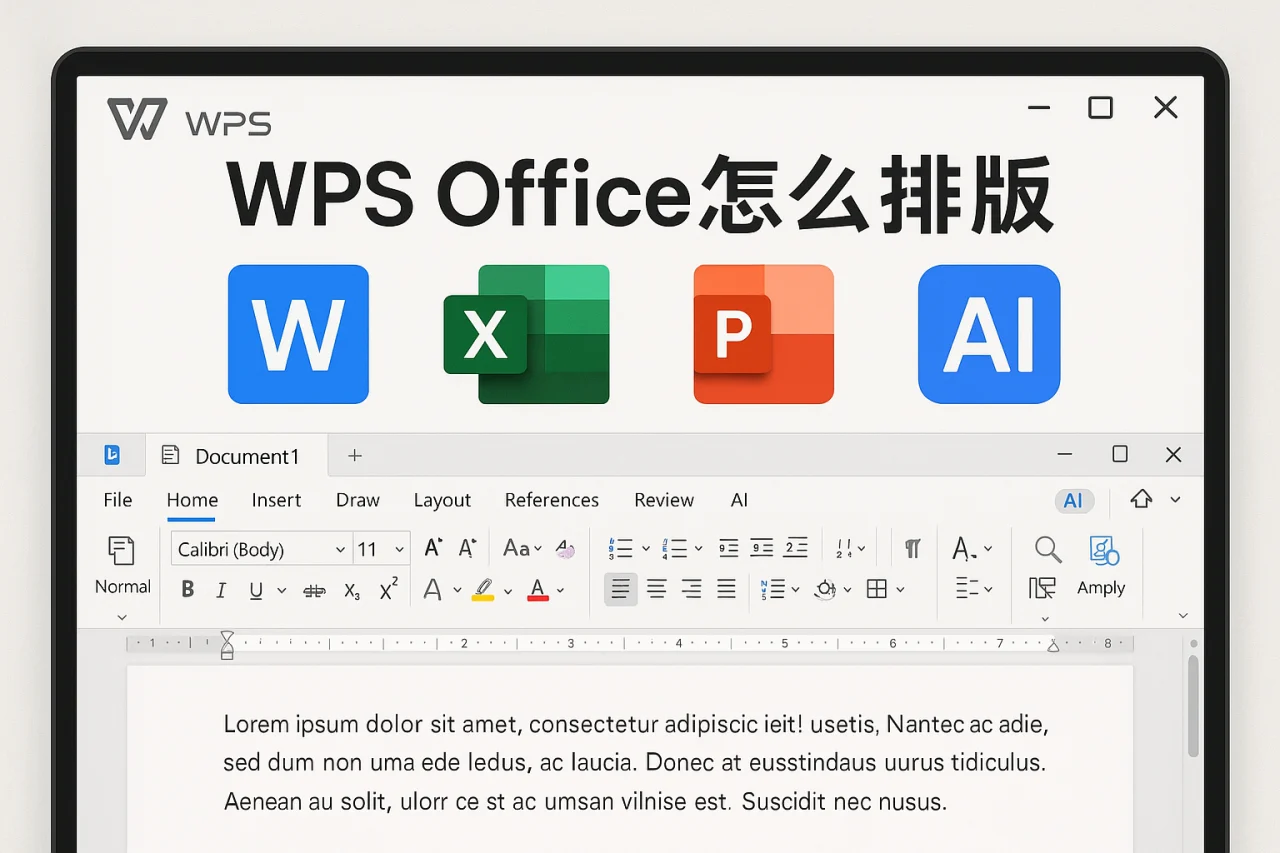
一、文本格式设置
文本格式是排版的基础,合理的文本格式可以提升文档的可读性和美观度。在WPS Office中,用户可以通过以下几种方式进行文本格式设置:
- 字体选择:在WPS中,用户可以选择不同的字体样式,如宋体、黑体等,来满足不同文档的需求。选择合适的字体不仅能提升文档的美观度,还能影响读者的阅读体验。例如,正式的报告通常使用“宋体”或“仿宋”,而一些创意文档则可以使用“微软雅黑”等更具设计感的字体。
- 字号调整:字号的大小直接影响到文本的可读性,用户可以根据需要调整字号,例如正文一般使用小四或五号字。标题字号应明显大于正文,以便于读者快速识别文档结构。通常,一级标题使用小二号字,二级标题使用三号字,三级标题使用四号字。
- 文本颜色:通过设置文本颜色,可以使重要信息更加突出,增强文档的视觉效果。用户可以使用黑色作为主要文本颜色,而对于强调的内容,可以使用红色或蓝色等醒目的颜色,但需注意不要过多使用,以免造成视觉疲劳。
- 文本对齐:WPS支持左对齐、右对齐、居中对齐等多种对齐方式,用户可以根据排版需求进行选择。一般情况下,正文内容采用左对齐,标题可以选择居中对齐,以增强视觉效果。
二、段落设置技巧
段落的设置对文档的整体排版效果有着重要影响。WPS Office提供了丰富的段落设置功能,用户可以通过以下方式进行调整:
- 段落间距:合理的段落间距可以使文档更加整洁,避免信息拥挤。用户可以在段落设置中调整段前和段后的间距。通常情况下,段前设置为6磅,段后设置为6磅,可以有效提升文档的可读性。
- 行距设置:行距的设置同样重要,通常情况下,1.5倍行距或双倍行距能够提高文档的可读性。对于较长的文档,建议使用1.5倍行距,以便于读者的阅读。
- 缩进设置:通过设置段落的首行缩进,可以使文档看起来更加规范,尤其是在书籍或报告中。一般情况下,首行缩进2字符是比较常见的选择。
三、页面布局调整
页面布局是排版中不可忽视的一部分,WPS Office提供了多种页面布局选项,用户可以根据需要进行设置:
- 页面边距:用户可以根据文档的类型调整页面的边距,通常情况下,左右边距设置为2.5厘米,上下边距设置为3厘米是比较常见的选择。对于需要装订的文档,左侧边距可以适当加大,通常设置为3厘米。
- 页面方向:WPS支持横向和纵向两种页面方向,用户可以根据文档内容的需要进行选择。一般情况下,文字报告使用纵向,表格或图表较多的文档可以选择横向。
- 页码设置:在长文档中,添加页码可以帮助读者更好地导航,用户可以在“插入”菜单中选择页码的样式和位置。通常情况下,页码可以设置在页面底部居中或右侧。
四、使用WPS的高级功能
除了基本的排版功能,WPS Office还提供了一些高级功能,帮助用户更高效地进行排版:
- 设置打印区域:在打印文档时,用户可以通过设置打印区域来选择需要打印的部分,避免不必要的浪费。用户可以在“页面布局”中找到“打印区域”设置,选择需要打印的区域。
- 高级筛选:对于包含大量数据的表格,用户可以使用高级筛选功能快速找到所需信息,提高工作效率。用户可以在“数据”菜单中找到“筛选”选项,设置条件进行筛选。
- 设置自动保存:为了避免数据丢失,用户可以在WPS中设置自动保存功能,确保文档在编辑过程中不会丢失。用户可以在“文件”菜单中找到“选项”,然后选择“保存”选项,勾选“自动保存”即可。
五、排版实例分析
为了更好地理解WPS Office的排版技巧,下面我们将通过一个实例来进行分析:
假设我们需要排版一份关于“市场调研”的报告,首先,我们可以选择合适的字体和字号,例如使用“黑体”12号字作为标题,正文使用“宋体”小四号字。接着,设置段落的行距为1.5倍,段前段后间距为6磅,以确保文档的整洁性。
在页面布局方面,我们可以选择A4纸张,边距设置为2.5厘米,页面方向选择纵向。最后,在文档的末尾插入页码,选择底部居中显示。
在实际排版过程中,用户还可以利用WPS的模板功能,选择合适的文档模板进行快速排版,这样可以节省大量时间,尤其是在处理多份相似文档时。
FAQ
1. WPS Office支持哪些文件格式?
WPS Office支持多种文件格式,包括.docx、.xlsx、.pptx等,用户可以方便地打开和编辑这些文件。
2. 如何下载WPS办公助手?
用户可以通过官方网站下载WPS办公助手,安装后可以获得更多的功能和服务。
3. WPS Office的手机版本如何使用?
手机WPS可以在应用商店下载,安装后用户可以随时随地编辑文档,方便快捷。
4. 如何在WPS中设置自动保存功能?
用户可以在“文件”菜单中找到“选项”,然后选择“保存”选项,勾选“自动保存”即可。
5. WPS Office的个人版与专业版有什么区别?
个人版适合个人用户使用,功能较为基础,而专业版则提供更多高级功能,适合企业用户。
总结
通过本文的介绍,相信用户对WPS Office怎么排版有了更深入的了解。合理的文本格式、段落设置和页面布局能够显著提升文档的专业性和可读性。希望用户能够灵活运用这些技巧,提高自己的排版效率。如果您还未下载WPS Office,欢迎访问我们的官网进行下载,体验更多强大功能!
站内推荐
- 金山wps下载2026年5月6日
- WPS表格数据去重2026年4月19日
- Wps office打印2026年4月13日
- wps下载手机版2026年5月3日
最新文章
wps表格怎么制作表格
小李刚入职一家初创公司,老板丢给他一堆销售数据,让他用 WPS 表格做成一份带图表和筛选功能的报表。他打开 WPS Office 后,面对空白的电子表格,第一反应是:wps表格怎么制作表格?
wps转换pdf
很多人以为把文档转成 PDF 只是点一下“另存为”那么简单,结果发出去的排版全乱、字体丢失、图片模糊,甚至文件大得发不出邮件。其实,金山 WPS 内置的 PDF 转换功能远比你想象的强大——它不仅能一键输出标准 PDF,还能批量处理、压缩体
wps绿色
一位刚毕业的职场新人小李,在赶项目报告时发现同事发来的文档是WPS格式,自己的电脑却只有旧版Office。他上网搜索“wps绿色版”,结果下载了一个捆绑了广告插件的安装包,不仅没解决问题,还让电脑卡顿了两天。
wps行间距
据统计,超过 60% 的办公文档在提交或打印前因行间距问题被退回修改,而其中近半数用户不知道如何快速调整。无论你是撰写毕业论文、制作标书还是整理会议纪要,行间距设置不当都会让文档显得杂乱或不符合规范。
wps打印预览
某天下午,市场部的小李赶着给客户提交方案,在WPS文字里排版了20页文档,点击打印后却发现第三页的表格被截断、第五页的页眉跑偏、最后一页多出一行空白。他不得不重新调整边距和分页,折腾了半小时才勉强打印出来。
路由器wps
你是否遇到过这样的场景:新买的路由器,翻来覆去输入密码却连不上Wi-Fi,最后发现路由器背面有个叫“WPS”的按钮,按一下手机就自动连上了?这个看似“一键搞定”的功能,背后却隐藏着不少门道。