

在现代办公环境中,长时间盯着电脑屏幕已经成为常态,随之而来的视力疲劳问题也日益严重。为了保护视力,WPS办公软件推出了护眼模式,旨在通过调整屏幕显示效果,减轻眼睛的负担。本文将详细介绍WPS护眼模式的设置方法,帮助用户更好地保护视力,提升办公体验。
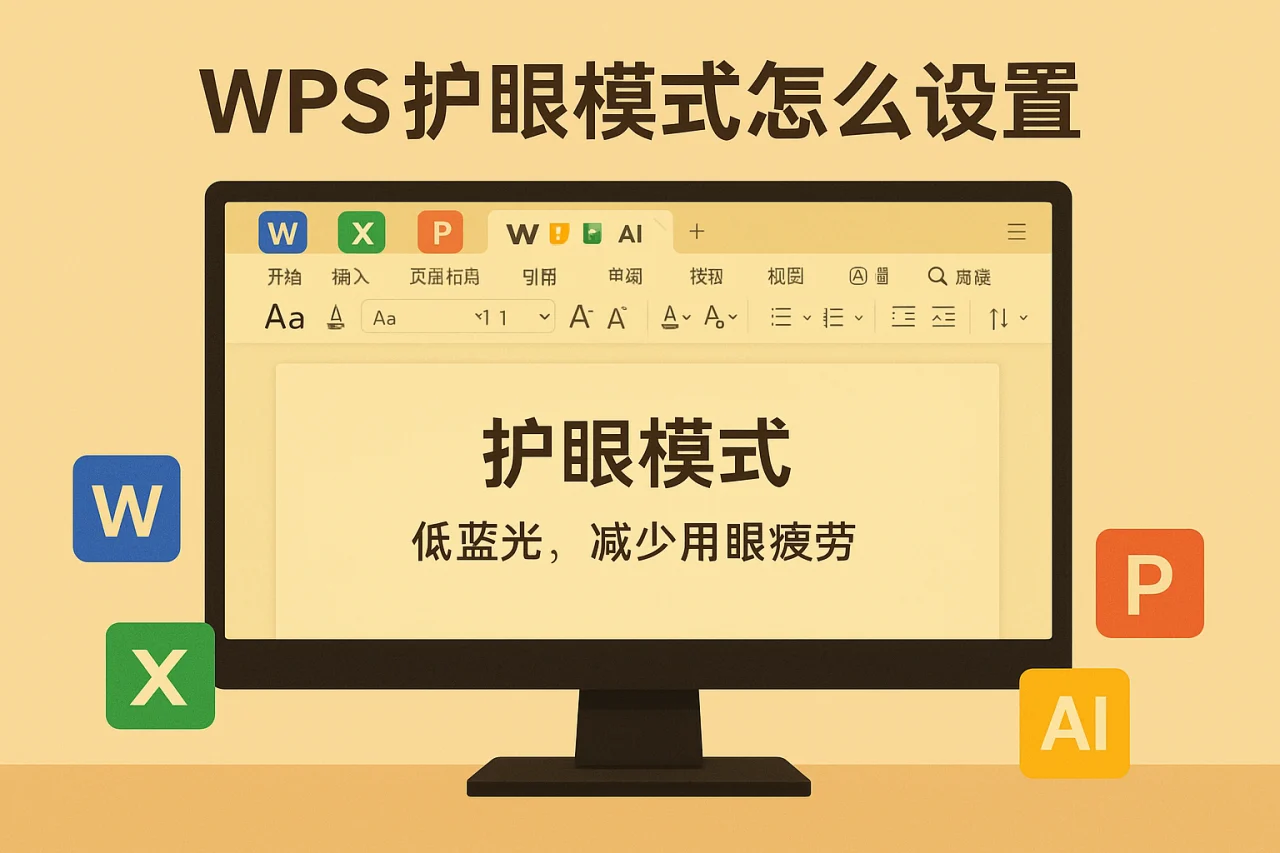
什么是WPS护眼模式?
WPS护眼模式是一种通过调整软件界面颜色和亮度来减轻眼睛疲劳的功能。它主要通过以下几个方面来实现护眼效果:
- 降低蓝光:蓝光被认为是导致眼睛疲劳的重要因素,护眼模式通过减少蓝光的发射来保护视力。
- 调节亮度:护眼模式会自动调节屏幕亮度,使其与周围环境光线相适应,避免强烈的光线刺激。
- 优化色彩:护眼模式会调整界面色彩,使其更加柔和,减少视觉疲劳。
如何设置WPS护眼模式
设置WPS护眼模式非常简单,用户只需按照以下步骤进行操作:
- 打开WPS Office软件,进入主界面。
- 在界面右上角找到“设置”图标,点击进入设置菜单。
- 在设置菜单中,选择“显示”选项。
- 在显示设置中,找到“护眼模式”选项,点击开启。
- 根据个人需求,调整护眼模式的亮度和色温,直到达到舒适的视觉效果。
完成以上步骤后,WPS护眼模式就成功开启了。用户可以在使用过程中随时根据需要进行调整。
WPS护眼模式的优势
开启WPS护眼模式后,用户将享受到以下几方面的优势:
- 减轻眼睛疲劳:通过降低蓝光和调节亮度,护眼模式有效减轻了长时间使用电脑带来的眼睛疲劳。
- 提升工作效率:在舒适的视觉环境下,用户的注意力和工作效率将得到提升。
- 保护视力健康:长期使用护眼模式有助于保护视力,降低近视和其他眼部疾病的风险。
WPS护眼模式的使用建议
虽然WPS护眼模式能够有效保护视力,但用户在使用过程中仍需注意以下几点:
- 定时休息:即使开启护眼模式,也应每隔一段时间休息眼睛,避免长时间盯着屏幕。建议每工作1小时,休息5-10分钟。
- 调整环境光线:在使用WPS时,尽量保持周围环境光线柔和,避免强烈的对比。可以使用台灯或其他光源,确保光线均匀。
- 保持适当距离:与屏幕保持适当的距离,建议在50-70厘米之间,避免眼睛过度疲劳。
- 定期检查视力:定期进行视力检查,及时发现视力问题并采取相应措施。
常见问题解答(FAQ)
- 1. WPS护眼模式可以在所有版本中使用吗?
- 是的,WPS护眼模式在WPS Office的多个版本中均可使用,包括WPS Office 2020和WPS Mac下载版本。
- 2. 如何下载WPS官方版本?
- 用户可以通过访问WPS官网进行WPS官方下载,确保下载到最新版本的WPS Office。
- 3. WPS护眼模式是否适合所有人?
- 护眼模式适合大多数人使用,但对于某些特殊人群(如色盲或色弱者),可能需要根据个人情况进行调整。
- 4. 如何设置打印区域和自动保存?
- 用户可以在WPS的设置菜单中找到“打印”选项,进行设置打印区域;而设置自动保存则可以在“文件”菜单中找到相关选项进行调整。
- 5. WPS破解版PC是否支持护眼模式?
- 建议使用WPS官方版本,以确保所有功能正常使用,包括护眼模式。
总结
WPS护眼模式是保护视力的有效工具,通过简单的设置,用户可以享受到更加舒适的办公体验。希望通过本文的介绍,能够帮助您更好地使用WPS护眼模式,保护眼睛健康。如果您还未尝试过护眼模式,不妨立即开启,体验不一样的办公感受!
附加信息
在使用WPS护眼模式的同时,用户还可以考虑其他护眼措施,例如:
- 使用防蓝光眼镜:在长时间使用电脑时佩戴防蓝光眼镜,可以进一步减少蓝光对眼睛的伤害。
- 保持良好的用眼习惯:尽量避免在黑暗环境中使用电脑,保持屏幕与眼睛的高度平行,避免低头或仰头看屏幕。
- 多吃护眼食物:增加富含维生素A、C和E的食物摄入,如胡萝卜、菠菜、蓝莓等,有助于眼睛健康。
- 适当进行眼部运动:可以通过简单的眼部运动,如转动眼球、眨眼等,来缓解眼部疲劳。
- 使用护眼软件:除了WPS护眼模式,用户还可以考虑使用其他护眼软件,帮助调节屏幕亮度和色温。
通过综合运用这些方法,用户可以更好地保护视力,享受健康的办公生活。记住,保护视力不仅仅是使用护眼模式,更是一个全面的用眼健康管理过程。希望每位用户都能在繁忙的工作中,保持良好的用眼习惯,享受清晰的视界。
护眼模式的未来发展
随着科技的发展,护眼模式的功能也在不断升级。未来,WPS可能会引入更多智能化的护眼功能,例如:
- 智能调节:根据用户的使用习惯和环境光线自动调节护眼模式的参数,提供更个性化的护眼体验。
- 眼部健康监测:通过软件监测用户的用眼时间和频率,提供科学的用眼建议,帮助用户养成良好的用眼习惯。
- 虚拟现实(VR)支持:随着VR技术的普及,护眼模式也可能扩展到虚拟现实环境中,保护用户在使用VR设备时的视力。
总之,WPS护眼模式的设置和使用是保护视力的重要措施。希望用户能够充分利用这一功能,结合其他护眼方法,保持眼睛健康,享受高效的办公体验。
站内推荐
- wps的excel2026年5月12日
- wps高效的文档云同步服务2026年4月22日
- wps移动版2026年5月21日
- WPS文字批注框2026年4月18日
最新文章
wps表格怎么制作表格
小李刚入职一家初创公司,老板丢给他一堆销售数据,让他用 WPS 表格做成一份带图表和筛选功能的报表。他打开 WPS Office 后,面对空白的电子表格,第一反应是:wps表格怎么制作表格?
wps转换pdf
很多人以为把文档转成 PDF 只是点一下“另存为”那么简单,结果发出去的排版全乱、字体丢失、图片模糊,甚至文件大得发不出邮件。其实,金山 WPS 内置的 PDF 转换功能远比你想象的强大——它不仅能一键输出标准 PDF,还能批量处理、压缩体
wps绿色
一位刚毕业的职场新人小李,在赶项目报告时发现同事发来的文档是WPS格式,自己的电脑却只有旧版Office。他上网搜索“wps绿色版”,结果下载了一个捆绑了广告插件的安装包,不仅没解决问题,还让电脑卡顿了两天。
wps行间距
据统计,超过 60% 的办公文档在提交或打印前因行间距问题被退回修改,而其中近半数用户不知道如何快速调整。无论你是撰写毕业论文、制作标书还是整理会议纪要,行间距设置不当都会让文档显得杂乱或不符合规范。
wps打印预览
某天下午,市场部的小李赶着给客户提交方案,在WPS文字里排版了20页文档,点击打印后却发现第三页的表格被截断、第五页的页眉跑偏、最后一页多出一行空白。他不得不重新调整边距和分页,折腾了半小时才勉强打印出来。
路由器wps
你是否遇到过这样的场景:新买的路由器,翻来覆去输入密码却连不上Wi-Fi,最后发现路由器背面有个叫“WPS”的按钮,按一下手机就自动连上了?这个看似“一键搞定”的功能,背后却隐藏着不少门道。