

在日常办公中,文档的排版效果直接影响到信息的传达和阅读体验。行距作为排版的重要组成部分,合理的行距设置不仅可以提升文档的美观度,还能提高阅读的舒适度。本文将详细介绍WPS如何设置行距,包括不同版本的WPS Office的操作步骤,以及一些实用的小技巧。
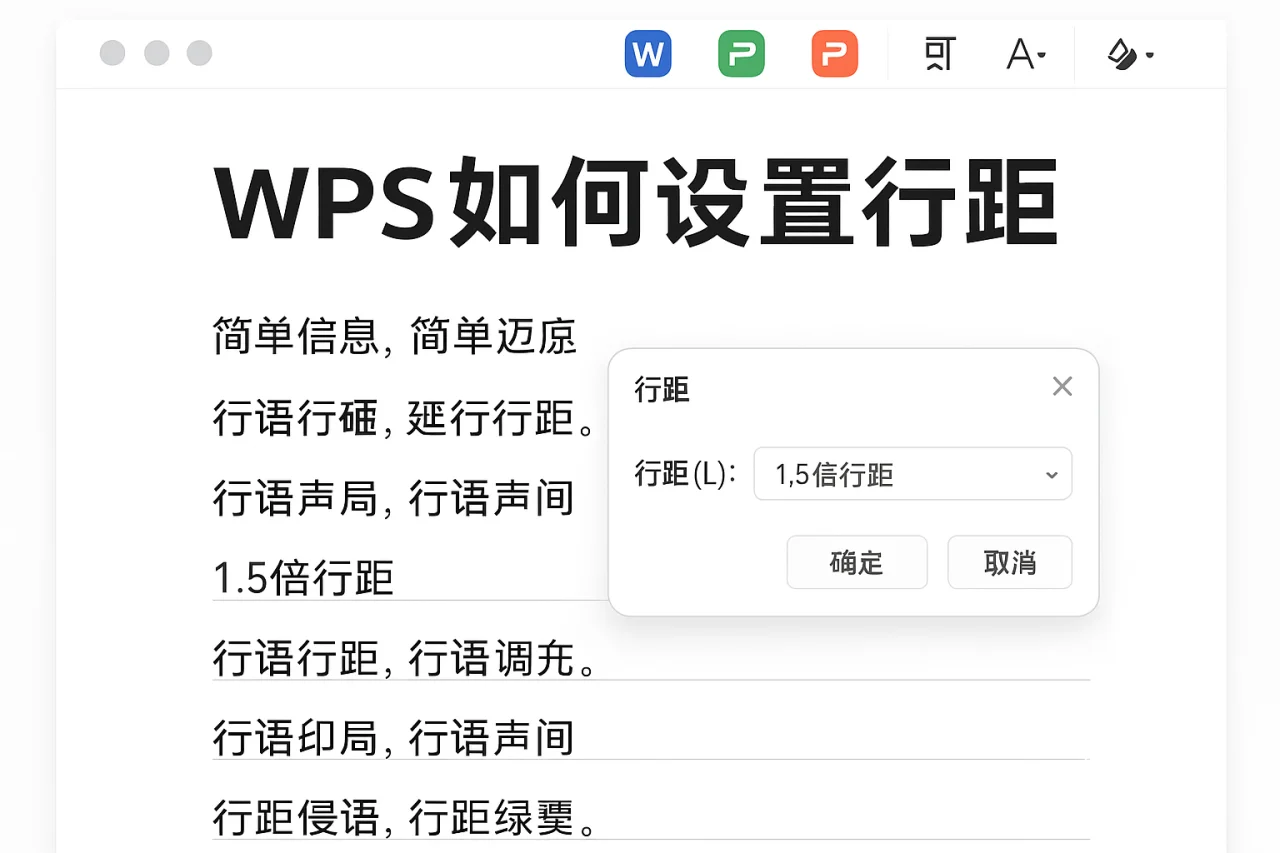
一、WPS Office中的行距设置
WPS Office提供了多种方式来设置行距,用户可以根据自己的需求选择合适的方法。以下是针对WPS Office 2020及WPS 365的行距设置步骤:
1. 通过段落设置调整行距
在WPS Office中,设置行距的最常用方法是通过段落设置来实现。具体步骤如下:
- 打开WPS文字,选择需要调整行距的段落。
- 点击工具栏上的“段落”选项,打开段落设置窗口。
- 在“行距”下拉菜单中,选择合适的行距选项,如“单倍行距”、“1.5倍行距”或“双倍行距”。
- 点击“确定”保存设置。
在此过程中,用户可以通过预览功能查看行距调整后的效果,以确保所选行距符合文档的整体风格。
2. 使用快捷键快速设置行距
WPS Office还提供了快捷键来快速调整行距,用户可以通过以下方式进行设置:
- 选择需要调整的文本。
- 按下“Ctrl + 1”设置为单倍行距。
- 按下“Ctrl + 5”设置为1.5倍行距。
- 按下“Ctrl + 2”设置为双倍行距。
使用快捷键可以大大提高工作效率,尤其是在处理大量文本时,能够快速实现行距的调整。
二、WPS 语音转文字功能与行距设置的结合
WPS Office的语音转文字功能可以帮助用户快速将语音内容转换为文本。在使用语音转文字功能时,合理的行距设置可以使得生成的文本更加整齐易读。以下是结合语音转文字功能的行距设置技巧:
- 在进行语音转文字之前,先设置好文档的行距,以确保生成的文本格式美观。
- 转换完成后,再根据需要进行微调,确保每段落之间的行距一致。
此外,用户还可以在语音转文字后,利用“查找和替换”功能快速调整特定段落的行距,以达到更好的排版效果。
三、WPS Pro2021与行距设置的差异
WPS Pro2021版本在行距设置方面与其他版本相比,增加了一些新的功能。用户可以通过以下步骤进行行距设置:
- 打开WPS Pro2021,选择需要调整的段落。
- 点击“格式”菜单,选择“段落”选项。
- 在弹出的窗口中,用户可以看到“行距”选项,支持更多自定义设置,比如设置具体的行距数值。
在WPS Pro2021中,用户还可以通过“行距”设置中的“固定值”选项,输入具体的数值来实现更精确的行距调整,这对于需要严格排版的文档尤为重要。
四、行距设置的常见问题解答
1. 如何恢复默认行距设置?
如果用户希望恢复到默认的行距设置,可以在段落设置中选择“默认”选项,点击“确定”即可。这样可以快速清除之前的自定义设置,方便重新开始。
2. 行距设置是否会影响打印效果?
是的,行距设置会直接影响文档的打印效果。建议在打印前预览文档,确保行距设置符合要求。用户可以通过“文件”菜单中的“打印预览”功能,查看文档在打印时的实际效果。
3. 如何在WPS中设置打印区域?
用户可以通过“页面布局”选项设置打印区域,确保打印时只输出所需的内容。具体步骤为:选择需要打印的区域,点击“页面布局”中的“打印区域”选项,然后选择“设置打印区域”。
4. WPS如何设置自动保存功能?
在WPS中,用户可以通过“文件”菜单进入“选项”,在“保存”选项中设置自动保存的时间间隔。建议将时间间隔设置为5分钟,以防止意外情况导致数据丢失。
5. WPS如何设置页眉页脚?
用户可以通过“插入”菜单选择“页眉”或“页脚”,进行相关内容的设置。在设置过程中,可以选择不同的样式,并添加文档标题、页码等信息,以增强文档的专业性。
6. 如何调整段落间距?
除了行距,段落间距也是影响文档排版的重要因素。用户可以在段落设置中找到“段前”和“段后”选项,调整段落之间的间距,以达到更好的视觉效果。
五、行距设置的注意事项
在设置行距时,用户需要注意以下几点:
- 根据文档类型选择合适的行距:例如,学术论文通常要求使用1.5倍或双倍行距,而商务文档则可以使用单倍行距。
- 保持一致性:在整个文档中保持行距的一致性,可以提升文档的专业性和可读性。
- 适当使用段落间距:行距和段落间距的结合使用,可以有效提升文档的整体排版效果。
- 预览效果:在设置行距后,务必通过预览功能检查效果,确保符合预期。
六、总结与行动引导
通过以上内容,我们详细介绍了WPS如何设置行距的多种方法和技巧。合理的行距设置不仅能提升文档的专业性,还能改善阅读体验。希望大家在日常办公中能够灵活运用这些技巧,提升文档的质量。如果你对WPS Office还有其他疑问,欢迎访问我们的官网,获取更多实用的办公技巧和资源!
在实际操作中,用户可以根据不同的需求灵活选择行距设置的方法。无论是通过段落设置、快捷键,还是结合语音转文字功能,掌握这些技巧都能帮助用户更高效地完成文档排版。在未来的工作中,建议用户多加练习,熟悉各项功能,以便在需要时能够迅速应对各种排版需求。
最新文章
Wps文档没保存怎么找回
在日常工作中,WPS Office是许多用户常用的办公软件。然而,偶尔我们会遇到文档未保存的情况,这可能导致重要信息的丢失。那么,WPS文档没保存怎么找回呢?本文将为您提供详细的解决方案,帮助您轻松恢复未保存的文档。 一、了解WPS文档的
怎么设置wps为默认打开方式
引言在现代办公中,WPS Office因其强大的功能和良好的用户体验,成为了许多用户的首选办公软件。为了提高工作效率,很多用户希望将WPS设置为默认打开方式。本文将详细介绍如何设置WPS为默认打开方式,帮助您更方便地使用这一优秀的办公软件。
Wps office保存不了怎么办
引言WPS Office是一款广受欢迎的办公软件,提供了丰富的文档处理功能。然而,用户在使用过程中可能会遇到保存文件失败的问题。这不仅影响工作效率,还可能导致重要数据的丢失。本文将围绕“Wps office保存不了怎么办”这一主题,深入探讨
WPS云盘怎么删除
WPS云盘是金山办公推出的一款云存储服务,用户可以通过它方便地存储和管理文件。然而,随着使用时间的增加,用户可能会遇到需要删除不再使用的文件的情况。本文将详细介绍如何在WPS云盘中删除文件,包括具体步骤、注意事项以及常见问题解答,帮助用户更
WPS字间距怎么调整
在现代办公软件中,文档的排版效果直接影响到信息的传达和视觉的美感。WPS作为一款广受欢迎的办公软件,其强大的排版功能使得用户能够轻松调整文档中的字间距。本文将详细介绍如何在WPS中调整字间距,帮助您提升文档的专业性和美观度。 字间距的概念
Wps office如何打印
引言在现代办公中,打印文档是一个不可或缺的环节。无论是打印报告、合同还是其他重要文件,掌握WPS Office的打印功能显得尤为重要。本文将深入探讨WPS Office如何打印,涵盖从基本的打印设置到高级功能的使用,帮助用户高效完成打印任务