

在日常办公中,文档的排版和格式设置至关重要。尤其是页眉和页脚的设置,不仅能提升文档的专业性,还能帮助读者更好地理解文档内容。本文将详细介绍在WPS Office中如何设置页眉和页脚,确保您能够轻松掌握这一技巧。
一、WPS Office简介
WPS Office是一款功能强大的办公软件,广泛应用于文字处理、表格制作和演示文稿等领域。其界面友好,操作简单,适合各类用户使用。无论是个人用户还是企业用户,WPS Office都能满足日常办公需求。特别是在文档处理方面,WPS Office提供了丰富的功能,例如设置页眉页脚、插入页码、设置打印区域等。
二、设置页眉的步骤
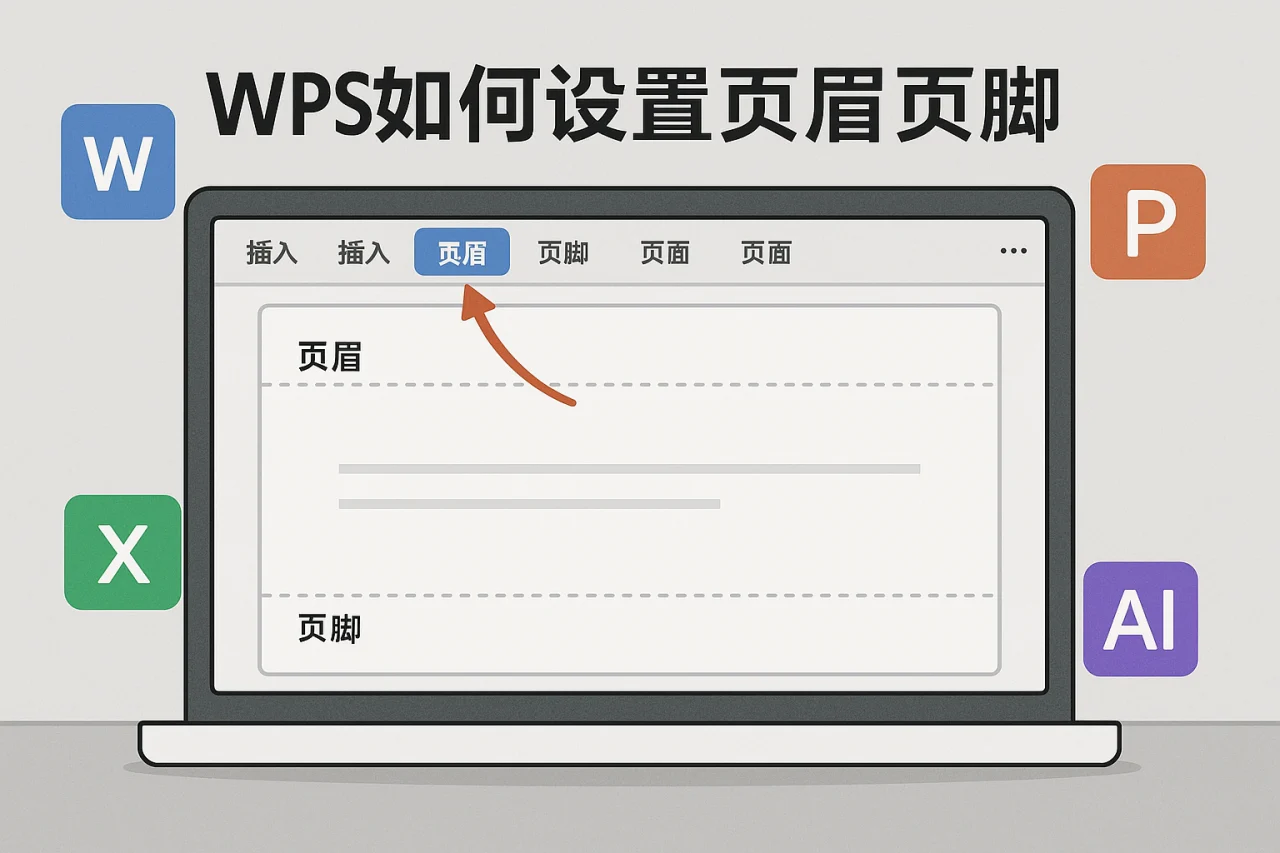
页眉是出现在每一页顶部的区域,通常用于显示文档标题、章节名称或其他信息。以下是设置页眉的具体步骤:
- 打开WPS Office,选择需要编辑的文档。
- 点击菜单栏中的“插入”选项。
- 在下拉菜单中找到“页眉”选项,点击进入。
- 选择预设的页眉样式,或选择“编辑页眉”进行自定义设置。
- 在页眉区域输入所需内容,例如文档标题或章节名。
- 完成后,点击“关闭页眉”按钮,返回文档编辑界面。
通过以上步骤,您就可以轻松设置文档的页眉。需要注意的是,您可以根据需要选择不同的页眉样式,以确保文档的美观性和专业性。
三、设置页脚的步骤
页脚是出现在每一页底部的区域,通常用于显示页码、版权信息或其他附加信息。设置页脚的步骤如下:
- 在WPS Office中打开需要编辑的文档。
- 点击菜单栏中的“插入”选项。
- 在下拉菜单中找到“页脚”选项,点击进入。
- 选择预设的页脚样式,或选择“编辑页脚”进行自定义设置。
- 在页脚区域输入所需内容,例如页码或版权信息。
- 完成后,点击“关闭页脚”按钮,返回文档编辑界面。
设置页脚时,您可以选择插入页码,以便于读者在阅读文档时能够快速定位。页码的设置也可以通过“插入”菜单进行,选择“页码”选项后,您可以选择页码的位置和格式。
四、设置页眉页脚的注意事项
在设置页眉和页脚时,有几个注意事项需要关注:
- 确保页眉和页脚的内容简洁明了,避免过多信息导致视觉混乱。
- 选择合适的字体和字号,以确保信息的可读性。
- 在不同的页面上,您可以选择不同的页眉和页脚样式,以适应不同的内容需求。
- 在打印文档前,预览文档以确保页眉和页脚的显示效果良好。
通过遵循这些注意事项,您可以使文档的页眉和页脚更加专业,提升整体文档质量。
五、WPS Office的其他实用功能
除了设置页眉和页脚,WPS Office还提供了许多实用功能,帮助用户更高效地处理文档。例如:
- 设置打印区域:在打印文档时,您可以选择特定的打印区域,以避免不必要的内容被打印。
- 设置自动保存:WPS Office支持自动保存功能,确保您的工作不会因意外情况而丢失。
- 设置页码:您可以根据需要设置页码的格式和位置,便于读者查阅。
这些功能的灵活运用,可以大大提升您的办公效率。
六、常见问题解答(FAQ)
1. WPS Office如何下载?
您可以访问WPS官方网站,选择适合您操作系统的版本进行下载,支持PC和Mac版的WPS Office。
2. WPS Office 2020与其他版本有什么区别?
WPS Office 2020在功能和界面上进行了优化,增加了更多的模板和工具,提升了用户体验。
3. 如何破解WPS Office中文版本?
我们不建议使用破解软件,建议您购买正版软件以获得更好的使用体验和技术支持。
4. 如何在WPS中设置不同章节的页眉?
您可以通过插入分隔符来设置不同章节的页眉。具体步骤为:在章节开始处插入“分隔符”,然后在新章节中编辑页眉内容,这样每个章节的页眉就可以独立设置。
5. WPS Office支持哪些文件格式?
WPS Office支持多种文件格式,包括但不限于DOC、DOCX、XLS、XLSX、PPT、PPTX等,方便用户进行文档的创建和编辑。
七、总结
通过本文的介绍,您应该对如何在WPS Office中设置页眉和页脚有了全面的了解。掌握这些技巧后,您可以更好地管理和美化您的文档。如果您对WPS Office的其他功能感兴趣,欢迎访问我们的官网,获取更多实用教程和下载链接。
在设置页眉和页脚时,您还可以考虑使用不同的设计元素来增强文档的视觉效果。例如,您可以在页眉中加入公司logo,或者在页脚中添加社交媒体链接,这样可以有效提升文档的专业性和信息传递效果。
此外,WPS Office还支持多种语言和地区设置,您可以根据自己的需求选择合适的语言版本,确保使用体验更加顺畅。无论是进行简单的文档编辑,还是复杂的表格处理,WPS Office都能为您提供强大的支持。
在使用WPS Office时,建议您定期更新软件,以获取最新的功能和安全补丁,从而确保您的工作环境安全稳定。
立即下载WPS Office,开始提升您的办公效率吧!
站内推荐
- WPS如何设置行距2026年4月10日
- wps软件团队协作编辑2026年4月21日
- wps图片下载2026年5月11日
- wps看图2026年5月6日
最新文章
wps表格怎么制作表格
小李刚入职一家初创公司,老板丢给他一堆销售数据,让他用 WPS 表格做成一份带图表和筛选功能的报表。他打开 WPS Office 后,面对空白的电子表格,第一反应是:wps表格怎么制作表格?
wps转换pdf
很多人以为把文档转成 PDF 只是点一下“另存为”那么简单,结果发出去的排版全乱、字体丢失、图片模糊,甚至文件大得发不出邮件。其实,金山 WPS 内置的 PDF 转换功能远比你想象的强大——它不仅能一键输出标准 PDF,还能批量处理、压缩体
wps绿色
一位刚毕业的职场新人小李,在赶项目报告时发现同事发来的文档是WPS格式,自己的电脑却只有旧版Office。他上网搜索“wps绿色版”,结果下载了一个捆绑了广告插件的安装包,不仅没解决问题,还让电脑卡顿了两天。
wps行间距
据统计,超过 60% 的办公文档在提交或打印前因行间距问题被退回修改,而其中近半数用户不知道如何快速调整。无论你是撰写毕业论文、制作标书还是整理会议纪要,行间距设置不当都会让文档显得杂乱或不符合规范。
wps打印预览
某天下午,市场部的小李赶着给客户提交方案,在WPS文字里排版了20页文档,点击打印后却发现第三页的表格被截断、第五页的页眉跑偏、最后一页多出一行空白。他不得不重新调整边距和分页,折腾了半小时才勉强打印出来。
路由器wps
你是否遇到过这样的场景:新买的路由器,翻来覆去输入密码却连不上Wi-Fi,最后发现路由器背面有个叫“WPS”的按钮,按一下手机就自动连上了?这个看似“一键搞定”的功能,背后却隐藏着不少门道。