

引言
在日常办公中,文档的安全性至关重要。无论是撰写报告、制作演示文稿,还是编辑表格,意外的崩溃或断电都可能导致数据丢失。为了避免这种情况,WPS文档提供了自动保存功能,可以定期保存您的工作进度。本文将详细介绍如何在WPS中设置自动保存功能,确保您的文档安全无忧。
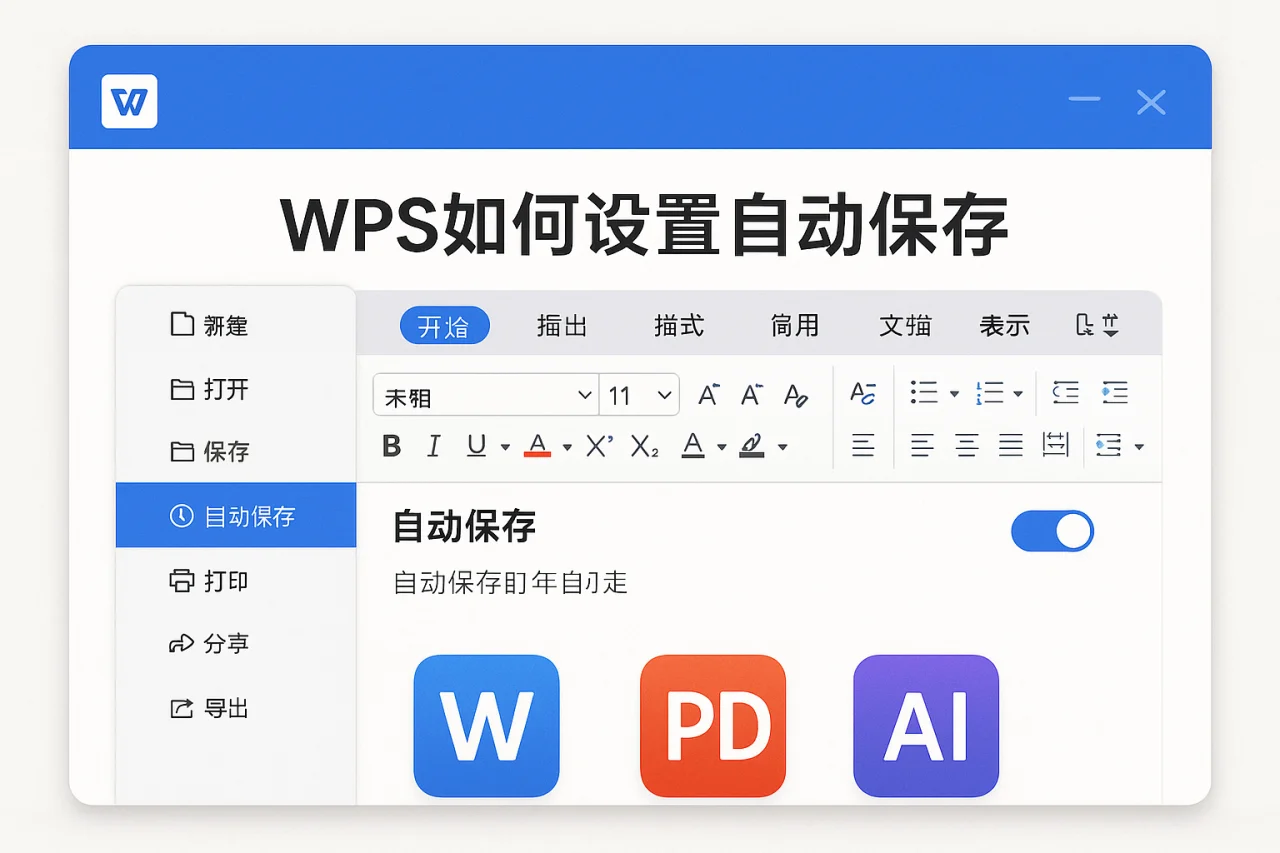
WPS自动保存功能概述
WPS的自动保存功能是一个非常实用的工具,它可以在您编辑文档时,自动将您的工作保存到指定位置。这意味着即使您忘记手动保存,WPS也会定期为您保存文档,减少数据丢失的风险。默认情况下,WPS会每隔几分钟自动保存一次,但您可以根据需要进行调整。
如何设置WPS的自动保存功能
以下是设置WPS自动保存功能的详细步骤:
- 打开WPS Office:首先,启动WPS Office应用程序,打开您需要编辑的文档。
- 进入选项设置:在顶部菜单栏中,点击“文件”选项,然后选择“选项”。
- 找到保存设置:在弹出的选项窗口中,找到“保存”选项卡。
- 设置自动保存时间:在“保存”选项卡中,您会看到“自动恢复信息保存间隔”选项。您可以根据需要调整时间,建议设置为5分钟或更短。
- 选择保存位置:在同一窗口中,您还可以选择自动保存文件的位置,确保其存储在一个安全且易于访问的文件夹中。
- 确认设置:完成设置后,点击“确定”按钮,保存您的更改。
WPS自动保存的优势
设置自动保存功能后,您将享受到以下几个优势:
- 数据安全:自动保存可以有效防止因意外情况导致的数据丢失,确保您的文档始终保持最新状态。
- 提高工作效率:不必频繁手动保存,您可以更专注于文档的编辑和创作,提高工作效率。
- 灵活性:您可以根据自己的需求调整自动保存的频率和位置,灵活应对不同的工作场景。
WPS自动保存的注意事项
尽管WPS的自动保存功能非常实用,但在使用过程中仍需注意以下几点:
- 定期手动保存:虽然自动保存可以减少数据丢失的风险,但仍建议定期手动保存,以确保所有更改都被记录。
- 检查自动保存文件:定期检查自动保存的文件,确保其完整性和可用性,避免因文件损坏而导致的问题。
- 了解恢复功能:如果WPS意外关闭,您可以通过“文件”菜单中的“恢复未保存的文档”选项,找到自动保存的文件进行恢复。
总结
通过以上步骤,您可以轻松设置WPS的自动保存功能,确保您的文档在编辑过程中始终得到保护。无论您是使用WPS进行日常办公,还是进行重要的项目汇报,自动保存都能为您提供额外的安全保障。希望本文能帮助您更好地使用WPS,提高工作效率,减少数据丢失的风险。如果您还有其他关于WPS的问题,欢迎随时咨询。
常见问题解答(FAQ)
1. WPS自动保存的文件在哪里可以找到?
WPS自动保存的文件通常会保存在您指定的文件夹中。您可以在设置自动保存位置时查看或更改该路径。默认情况下,自动保存的文件会存储在“我的文档”或“临时文件”夹中。您可以通过“文件”菜单中的“打开”选项,选择“最近使用的文档”来快速找到。
2. 如果WPS崩溃,我该如何恢复未保存的文档?
如果WPS在您编辑文档时崩溃,您可以重新启动WPS Office。在启动后,系统会自动提示您恢复未保存的文档。您只需按照提示操作,即可找到并恢复自动保存的文件。
3. 自动保存的频率可以设置多长时间?
您可以根据个人需求设置自动保存的频率。建议设置为5分钟或更短,以确保您的工作进度得到及时保存。频率设置过长可能会增加数据丢失的风险。
4. 自动保存的文件会覆盖原文件吗?
自动保存的文件不会直接覆盖原文件。它会在您指定的保存位置创建一个新的文件,通常以“自动保存_”开头的文件名保存。您可以在完成编辑后手动保存原文件,以确保所有更改被记录。
5. WPS的自动保存功能是否适用于所有文档类型?
是的,WPS的自动保存功能适用于所有文档类型,包括文字处理文档、电子表格和演示文稿等。无论您在编辑何种类型的文档,都可以通过上述步骤设置自动保存功能。
6. 如何确保自动保存功能正常工作?
为了确保自动保存功能正常工作,您可以定期检查设置,确保“自动恢复信息保存间隔”已正确设置,并确认保存位置是有效的。此外,定期测试恢复功能,确保能够顺利找到和恢复自动保存的文件。
7. 自动保存功能是否会影响文档的性能?
一般情况下,WPS的自动保存功能不会显著影响文档的性能。自动保存是在后台进行的,通常不会干扰您的编辑工作。然而,如果您在处理非常大的文档时,建议适当延长自动保存的间隔,以避免在保存时造成卡顿。
8. 如何更改自动保存的文件格式?
自动保存的文件格式通常与您正在编辑的文档格式相同。如果您需要更改文件格式,可以在完成编辑后,使用“另存为”功能手动选择所需的格式进行保存。
9. 如果我不想使用自动保存功能,可以关闭它吗?
是的,您可以在“保存”选项卡中取消选中“自动恢复信息保存间隔”选项,以关闭自动保存功能。但请注意,这样可能会增加数据丢失的风险,建议谨慎操作。
10. WPS的自动保存功能是否会影响文件的版本控制?
WPS的自动保存功能不会直接影响文件的版本控制。每次自动保存都会生成一个新的文件版本,您可以根据需要进行管理和恢复。建议在重要修改后手动保存,并使用版本管理功能来跟踪文档的不同版本。
站内推荐
- WPS恢复文件2026年4月19日
- WPS文件/数据内容丢失恢复2026年4月16日
- WPS恢复默认设置2026年4月13日
- wps这么卡2026年4月23日
最新文章
wps表格怎么制作表格
小李刚入职一家初创公司,老板丢给他一堆销售数据,让他用 WPS 表格做成一份带图表和筛选功能的报表。他打开 WPS Office 后,面对空白的电子表格,第一反应是:wps表格怎么制作表格?
wps转换pdf
很多人以为把文档转成 PDF 只是点一下“另存为”那么简单,结果发出去的排版全乱、字体丢失、图片模糊,甚至文件大得发不出邮件。其实,金山 WPS 内置的 PDF 转换功能远比你想象的强大——它不仅能一键输出标准 PDF,还能批量处理、压缩体
wps绿色
一位刚毕业的职场新人小李,在赶项目报告时发现同事发来的文档是WPS格式,自己的电脑却只有旧版Office。他上网搜索“wps绿色版”,结果下载了一个捆绑了广告插件的安装包,不仅没解决问题,还让电脑卡顿了两天。
wps行间距
据统计,超过 60% 的办公文档在提交或打印前因行间距问题被退回修改,而其中近半数用户不知道如何快速调整。无论你是撰写毕业论文、制作标书还是整理会议纪要,行间距设置不当都会让文档显得杂乱或不符合规范。
wps打印预览
某天下午,市场部的小李赶着给客户提交方案,在WPS文字里排版了20页文档,点击打印后却发现第三页的表格被截断、第五页的页眉跑偏、最后一页多出一行空白。他不得不重新调整边距和分页,折腾了半小时才勉强打印出来。
路由器wps
你是否遇到过这样的场景:新买的路由器,翻来覆去输入密码却连不上Wi-Fi,最后发现路由器背面有个叫“WPS”的按钮,按一下手机就自动连上了?这个看似“一键搞定”的功能,背后却隐藏着不少门道。