

很多人以为在 WPS 表格里生成目录必须手动输入每个工作表的名字,再逐个添加超链接。其实这是一个常见的误区,WPS 表格内置了批量生成目录的功能,只需几步就能自动创建带超链接的目录页,大幅提升工作效率。本文将从零开始,手把手教你如何利用 WPS 表格的“目录”功能、公式和宏,快速生成可跳转的目录,并解决常见问题。
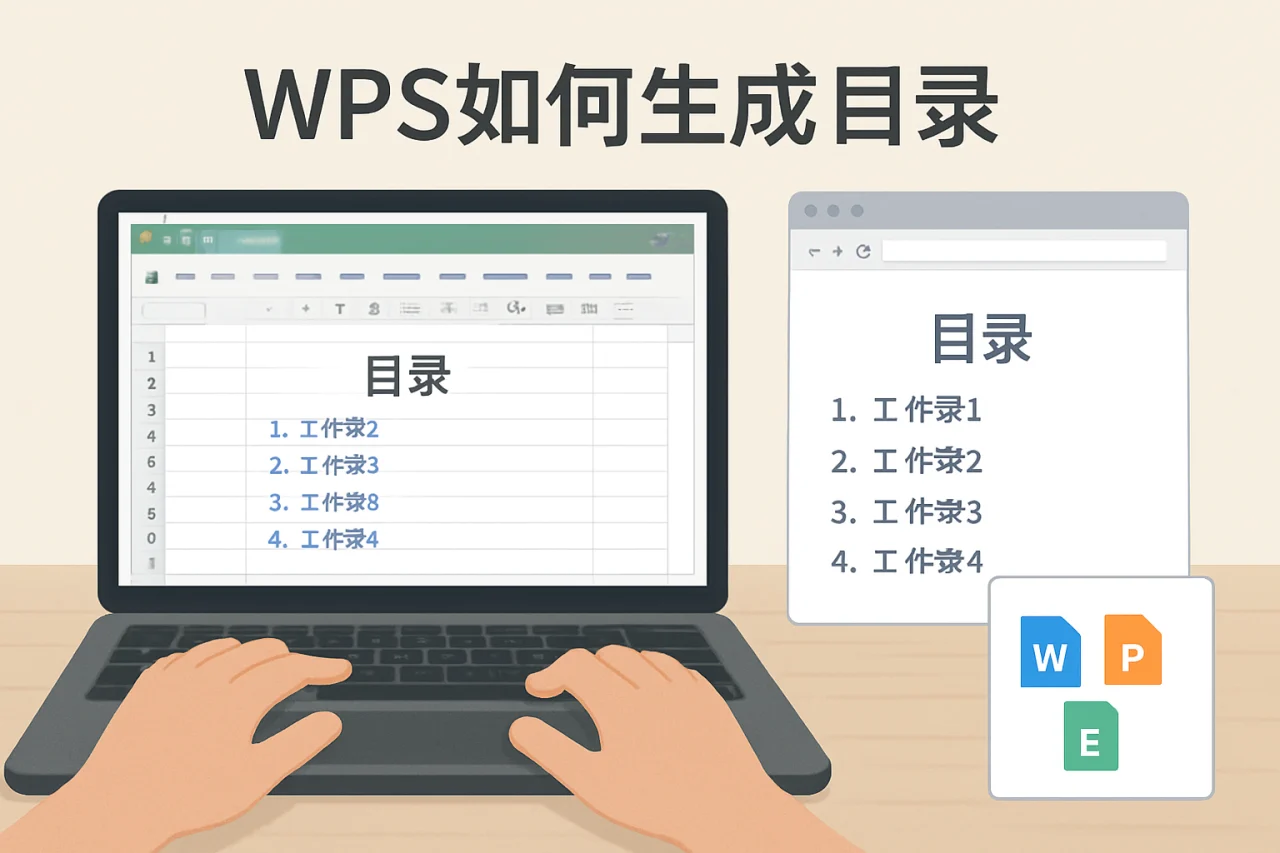
为什么你需要一个目录页
当工作簿包含几十个甚至上百个工作表时,每次切换都需要滚动标签栏或使用“定位”功能,非常耗时。目录页将所有工作表名称集中展示,点击即可跳转,尤其适合项目管理、财务报表、数据分析等场景。
目录的核心价值
- 节省时间:从滚动查找变为一次点击。
- 降低错误率:避免误点相邻工作表。
- 提升专业度:给同事或客户展示时,目录页显得结构清晰。
方法一:使用 WPS 表格内置的“目录”功能
WPS 表格从 2020 版本开始,在“插入”选项卡中提供了“目录”按钮。这是最快捷的方式,适合大多数用户。
操作步骤
- 打开工作簿,在第一个工作表前插入一个新工作表,命名为“目录”。
- 点击“目录”工作表,切换到“插入”选项卡,找到“目录”按钮(通常在“表格”组中)。
- 在弹出的对话框中,勾选需要包含的工作表(默认全选),点击“确定”。
- WPS 表格会自动生成一个列表,包含所有工作表名称,并自动添加超链接。点击任意名称即可跳转。
注意事项:如果“目录”按钮不可见,说明你的 WPS 版本较旧,建议升级到最新版。升级后,wps office繁體中文 用户可在官网免费下载。
优缺点分析
| 对比项 | 内置目录功能 | 手动创建 |
|---|---|---|
| 操作速度 | 快(1 分钟) | 慢(10 分钟以上) |
| 是否需要公式 | 不需要 | 需要 |
| 更新灵活性 | 低(需重新生成) | 高(可自定义样式) |
| 适用版本 | WPS 2020 及以上 | 所有版本 |
方法二:用公式自动生成目录
如果你无法升级 WPS,或者需要更灵活的目录样式(如添加序号、隐藏某些工作表),可以使用公式结合宏表函数。
核心公式
使用 GET.WORKBOOK(1) 宏表函数获取所有工作表名称,再配合 INDEX 和 HYPERLINK 生成超链接。
详细步骤
- 在“目录”工作表的 A1 单元格输入公式:
=INDEX(GET.WORKBOOK(1),ROW(A1))。注意,这个公式需要定义名称才能使用。 - 按
Ctrl+F3打开名称管理器,新建一个名称(如“SheetNames”),引用位置输入=GET.WORKBOOK(1)。 - 在 A1 输入
=INDEX(SheetNames,ROW(A1)),然后向下拖动填充,直到显示所有工作表名称。 - 在 B1 输入公式:
=HYPERLINK("#"&A1,"跳转"),创建超链接。 - 隐藏不需要的行,或添加序号列。
- 公式返回错误:检查名称定义是否正确,确保工作簿已保存。
- 超链接失效:确保工作表名称没有特殊字符(如空格、括号)。
- 按
Alt+F11打开 VBA 编辑器。 - 插入模块,粘贴上述代码。
- 关闭编辑器,按
Alt+F8运行宏“CreateTOC”。
提示:wps 快捷键 如 Ctrl+F3 可快速打开名称管理器,Ctrl+D 可快速向下填充公式。
常见问题
方法三:使用 VBA 宏一键生成
对于需要频繁更新目录的用户,VBA 宏是最佳选择。它可以在几秒内生成目录,并自动更新。
VBA 代码
Sub CreateTOC()
    Dim ws As Worksheet
    Dim tocSheet As Worksheet
    Dim i As Integer

    ' 创建目录工作表
    Set tocSheet = Sheets.Add(Before:=Sheets(1))
    tocSheet.Name = "目录"

    ' 遍历所有工作表
    For i = 2 To Sheets.Count
        tocSheet.Cells(i - 1, 1).Value = Sheets(i).Name
        tocSheet.Cells(i - 1, 1).Hyperlinks.Add Anchor:=tocSheet.Cells(i - 1, 1), Address:="", SubAddress:="'" & Sheets(i).Name & "'!A1", TextToDisplay:=Sheets(i).Name
    Next i
End Sub
如何使用
注意:宏可能被安全设置禁用,需在“开发工具”选项卡中启用宏。如果找不到“开发工具”,可在 WPS 设置中开启。
常见错误与修正
错误 1:目录不更新
当新增或删除工作表后,目录不会自动更新。解决方法:重新运行宏或重新生成目录。
错误 2:超链接跳转到错误位置
通常是因为工作表名称包含单引号或空格。建议命名时避免特殊字符,或使用 SubAddress 参数时加上单引号。
错误 3:宏无法运行
检查 WPS 版本是否支持 VBA。部分免费版可能不包含 VBA 功能,此时可升级到专业版或使用公式方法。
FAQ
问:WPS 表格的目录功能在哪个版本可用?
答:WPS Office 2020 及以上版本(包括个人免费版)均内置了“目录”按钮。如果你使用的是旧版本,建议通过 wps 免費下載繁體 官网升级。
问:如何让目录自动更新?
答:内置目录功能不支持自动更新,需要手动重新生成。VBA 宏可以一键更新,但需要手动运行。公式方法在保存后会自动刷新。
问:目录中的工作表名称可以排序吗?
答:可以。在目录页使用排序功能,或调整工作表标签顺序后重新生成目录。
问:WPS 表格和 Excel 的目录生成方法一样吗?
答:不完全一样。WPS 表格有内置目录按钮,而 Excel 需要手动创建或使用 VBA。但公式和宏的方法在两者中通用。
问:目录页可以放在最后吗?
答:可以。在生成目录时,选择插入位置为“最后”,或生成后手动移动工作表。
问:为什么我的 WPS 表格没有“目录”按钮?
答:可能是版本问题。请确认你的 WPS 版本是否为最新,或检查“插入”选项卡下的“表格”组。如果仍然没有,建议使用公式或宏方法。
结语
生成目录是提升 WPS 表格使用效率的关键技巧。无论你选择内置功能、公式还是宏,都能在几分钟内完成设置。建议初学者先尝试内置功能,熟悉后再探索公式和宏的灵活性。如果你需要更强大的功能,可以结合 wps 客户端 的云同步特性,将目录页分享给团队成员。记住,一个好的目录不仅节省时间,还能让你的工作簿更专业。
最新文章
wps转换pdf
很多人以为把文档转成 PDF 只是点一下“另存为”那么简单,结果发出去的排版全乱、字体丢失、图片模糊,甚至文件大得发不出邮件。其实,金山 WPS 内置的 PDF 转换功能远比你想象的强大——它不仅能一键输出标准 PDF,还能批量处理、压缩体
wps绿色
一位刚毕业的职场新人小李,在赶项目报告时发现同事发来的文档是WPS格式,自己的电脑却只有旧版Office。他上网搜索“wps绿色版”,结果下载了一个捆绑了广告插件的安装包,不仅没解决问题,还让电脑卡顿了两天。
wps行间距
据统计,超过 60% 的办公文档在提交或打印前因行间距问题被退回修改,而其中近半数用户不知道如何快速调整。无论你是撰写毕业论文、制作标书还是整理会议纪要,行间距设置不当都会让文档显得杂乱或不符合规范。
wps打印预览
某天下午,市场部的小李赶着给客户提交方案,在WPS文字里排版了20页文档,点击打印后却发现第三页的表格被截断、第五页的页眉跑偏、最后一页多出一行空白。他不得不重新调整边距和分页,折腾了半小时才勉强打印出来。
路由器wps
你是否遇到过这样的场景:新买的路由器,翻来覆去输入密码却连不上Wi-Fi,最后发现路由器背面有个叫“WPS”的按钮,按一下手机就自动连上了?这个看似“一键搞定”的功能,背后却隐藏着不少门道。
wps个人
据金山办公2023年财报显示,WPS Office个人版月活跃用户已突破2.5亿,其中超过60%的用户通过搜索引擎直接访问「wps 下载官网」获取安装包。然而,许多人在下载、安装和使用过程中,因版本混淆、渠道不明或功能认知不足,导致效率低下甚至数据丢失。