

小李正在赶一份年度报告,突然电脑蓝屏重启,他惊出一身冷汗——刚写了两小时的文档还没保存。幸好他提前设置了WPS的自动保存功能,重启后文档完好无损。这个场景你是否也遇到过?本文将从定义误区澄清开始,一步步教你正确设置WPS自动保存,并分享进阶优化技巧,确保你的工作成果永不丢失。
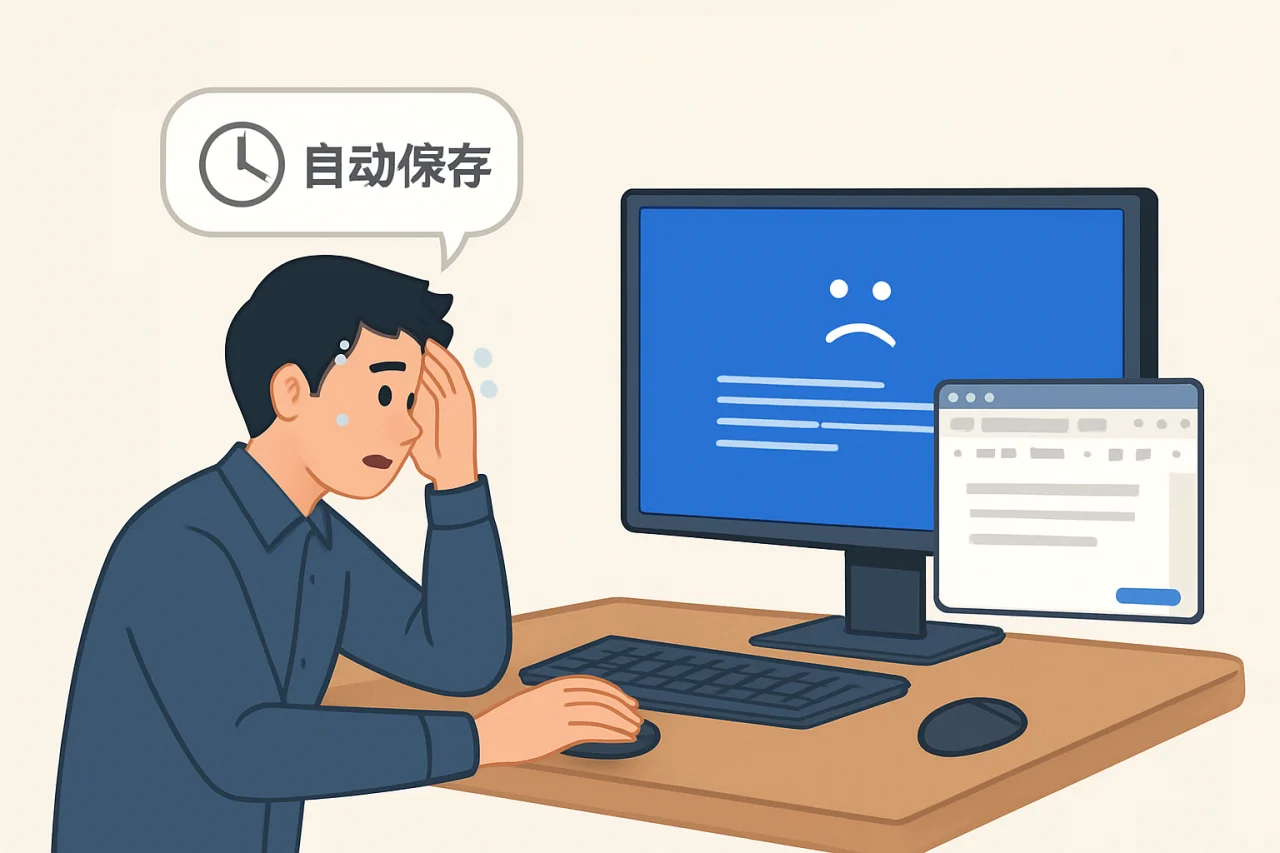
自动保存的常见误区:你以为的自动保存可能不是真的
很多用户认为WPS默认开启了自动保存,或者觉得自动保存等于实时保存。实际上,WPS的自动保存机制是定时触发,并非每敲一个字就保存一次。默认设置下,自动保存间隔可能是10分钟,这意味着你最多可能丢失10分钟的工作内容。
另一个常见误区是:自动保存的文件位置。不少人以为自动保存的文档会直接覆盖原文件,其实WPS默认将自动恢复文件保存在临时文件夹中,只有当你手动保存或关闭文档时,才会更新原文件。如果你不了解这个机制,可能会在恢复时找不到文件。
此外,部分用户混淆了“自动保存”和“备份中心”的功能。自动保存是定时保存当前编辑状态,而备份中心是保留多个历史版本。两者互补,但不可替代。
误区一:自动保存间隔越短越好
理论上,间隔越短数据越安全,但频繁保存会占用系统资源,导致卡顿。建议根据文档重要性和电脑性能调整:处理大型表格或图片时,间隔设为5-10分钟;写文字文档时,3-5分钟即可。
误区二:自动保存的文件会自动覆盖原文件
WPS的自动保存文件是独立的临时文件,后缀通常为.wbk或.tmp。只有当你点击“保存”或按Ctrl+S时,才会将内容写入原文件。因此,建议养成手动保存的习惯,自动保存只是兜底方案。
正确做法详解:三步设置WPS自动保存
下面以WPS Office 2019为例,演示如何设置自动保存。如果你使用的是WPS Office中文版下载的最新版本,操作路径类似。
第一步:打开设置面板
启动WPS文字、表格或演示,点击左上角的“文件”菜单,选择“选项”。在弹出窗口中,点击“保存”标签页。这是所有自动保存相关设置的核心位置。
第二步:调整自动保存参数
在“保存”标签页中,你可以看到以下关键选项:
- 启用自动保存:勾选此选项,WPS会按设定间隔自动保存。
- 自动保存时间间隔:默认10分钟,建议改为3-5分钟。输入数字后,单位是分钟。
- 自动恢复文件位置:显示当前保存路径,建议记下或修改为常用文件夹,方便查找。
- 保留自动恢复版本数:默认保留最近3个版本,可根据需要增加。
设置完成后,点击“确定”保存。此时,WPS会按新间隔自动保存。
第三步:验证设置是否生效
新建一个空白文档,输入一些内容,等待设定的间隔时间(例如5分钟)。然后强制关闭WPS(如通过任务管理器结束进程)。重新打开WPS,系统会提示“发现上次未保存的文档”,点击“恢复”即可查看自动保存的内容。如果看到你输入的文字,说明设置成功。
效果验证方法:如何确认自动保存正常工作
设置完成后,不要直接信任,建议通过以下方法验证:
- 模拟崩溃测试:编辑一个测试文档,输入大量内容,等待超过自动保存间隔后,用任务管理器结束WPS进程。重启后检查恢复情况。
- 检查自动恢复文件夹:在WPS选项中查看自动恢复文件位置,打开该文件夹,确认存在
.wbk或.tmp文件,且修改时间与编辑时间吻合。 - 对比文件大小:手动保存原文件,再查看自动保存的临时文件大小,两者应接近。
如果上述测试均通过,说明自动保存已生效。如果未找到恢复文件,可能是路径设置错误或权限不足,建议修改自动恢复文件位置到桌面或文档文件夹。
进阶优化:让自动保存更智能、更安全
基础设置完成后,还可以通过以下技巧提升自动保存的效率和安全性。
优化一:结合备份中心实现版本管理
WPS的备份中心可以保留多个历史版本,即使误修改或删除,也能回退。在“文件”菜单中点击“备份中心”,设置备份频率(如每10分钟备份一次)。这样,自动保存负责实时保护,备份中心负责版本回溯,双保险。
优化二:针对不同文档类型设置不同间隔
WPS文字、表格、演示的自动保存设置是独立的。如果你经常处理大型数据分析表格,建议将表格的自动保存间隔设为10分钟,避免卡顿;文字文档则可设为3分钟。在各自组件的“选项”中分别调整即可。
优化三:利用云同步实现跨设备保护
如果你使用WPS Office中文版,建议登录账号并开启云同步。自动保存的文件会自动上传到云端,即使本地硬盘损坏,也能从云端恢复。在WPS首页点击“云服务”设置,开启“自动同步”选项。
优化四:定期清理自动恢复文件
自动保存会产生大量临时文件,长期积累会占用磁盘空间。建议每月清理一次自动恢复文件夹,删除不需要的.wbk文件。注意:清理前确保所有重要文档已手动保存。
常见问题FAQ
问:WPS自动保存的文件在哪里?
答:默认路径为C:Users你的用户名AppDataRoamingKingsoftWPS Office版本号office6backup。你可以在WPS选项的“保存”标签页中查看或修改。
问:WPS自动保存间隔设置后不生效怎么办?
答:首先检查是否勾选了“启用自动保存”。如果已勾选,尝试重启WPS。若仍不生效,可能是权限问题,建议以管理员身份运行WPS,或修改自动恢复文件位置到非系统盘。
问:WPS Office 2019免安装版支持自动保存吗?
答:支持。免安装版(便携版)同样包含自动保存功能,设置方法与安装版一致。但注意,免安装版可能无法自动更新,建议定期检查版本。
问:WPS自动保存和手动保存有什么区别?
答:自动保存是定时将当前状态保存到临时文件,手动保存是写入原文件。自动保存是应急措施,手动保存才是最终保障。建议两者结合使用。
问:WPS office價格会影响自动保存功能吗?
答:不会。自动保存是WPS免费版的基础功能,无需付费。WPS会员提供的是云存储空间、PDF转换等增值服务,不影响自动保存。
问:WPS windowsxp系统上如何设置自动保存?
答:WPS Office 2019支持Windows XP,设置路径与新版相同。但XP系统资源有限,建议将自动保存间隔设为10分钟以上,避免卡顿。
结语
自动保存是WPS图片、文档、表格等所有文件类型的守护神。通过本文的误区澄清、正确设置、效果验证和进阶优化,你已掌握从新手到老手的完整技能。记住:自动保存不是万能的,但缺少它万万不能。建议立即打开WPS,检查你的自动保存设置,并养成手动保存的习惯。如果你需要WPS Office中文版下载,请访问官网获取最新版本。最后,别忘了定期备份重要文件,让数据安全无死角。
| 对比项 | 自动保存 | 手动保存 | 备份中心 |
|---|---|---|---|
| 触发方式 | 定时自动 | 用户主动 | 定时或手动 |
| 保存位置 | 临时文件夹 | 原文件路径 | 备份文件夹 |
| 文件类型 | .wbk/.tmp | 原格式 | 原格式+版本号 |
| 数据安全性 | 中(依赖临时文件) | 高(直接写入) | 高(多版本) |
| 适用场景 | 应急恢复 | 日常保存 | 版本管理 |
最新文章
wps转换pdf
很多人以为把文档转成 PDF 只是点一下“另存为”那么简单,结果发出去的排版全乱、字体丢失、图片模糊,甚至文件大得发不出邮件。其实,金山 WPS 内置的 PDF 转换功能远比你想象的强大——它不仅能一键输出标准 PDF,还能批量处理、压缩体
wps绿色
一位刚毕业的职场新人小李,在赶项目报告时发现同事发来的文档是WPS格式,自己的电脑却只有旧版Office。他上网搜索“wps绿色版”,结果下载了一个捆绑了广告插件的安装包,不仅没解决问题,还让电脑卡顿了两天。
wps行间距
据统计,超过 60% 的办公文档在提交或打印前因行间距问题被退回修改,而其中近半数用户不知道如何快速调整。无论你是撰写毕业论文、制作标书还是整理会议纪要,行间距设置不当都会让文档显得杂乱或不符合规范。
wps打印预览
某天下午,市场部的小李赶着给客户提交方案,在WPS文字里排版了20页文档,点击打印后却发现第三页的表格被截断、第五页的页眉跑偏、最后一页多出一行空白。他不得不重新调整边距和分页,折腾了半小时才勉强打印出来。
路由器wps
你是否遇到过这样的场景:新买的路由器,翻来覆去输入密码却连不上Wi-Fi,最后发现路由器背面有个叫“WPS”的按钮,按一下手机就自动连上了?这个看似“一键搞定”的功能,背后却隐藏着不少门道。
wps个人
据金山办公2023年财报显示,WPS Office个人版月活跃用户已突破2.5亿,其中超过60%的用户通过搜索引擎直接访问「wps 下载官网」获取安装包。然而,许多人在下载、安装和使用过程中,因版本混淆、渠道不明或功能认知不足,导致效率低下甚至数据丢失。