

设计师小陈上周急着给客户发一份合同,对方要求必须有手写签名。他翻遍抽屉找不到印章,用鼠标在WPS里画了几笔,结果签名歪歪扭扭,客户差点以为是伪造的。其实,WPS Office内置的手写签名功能完全可以解决这个问题——无论你用的是手机还是电脑,都能在几分钟内生成一个清晰、可复用的电子签名。本文会从基础操作讲起,涵盖手机端、电脑端、跨设备同步以及常见问题,帮你彻底掌握wps怎么手写签名。
为什么你需要手写签名功能
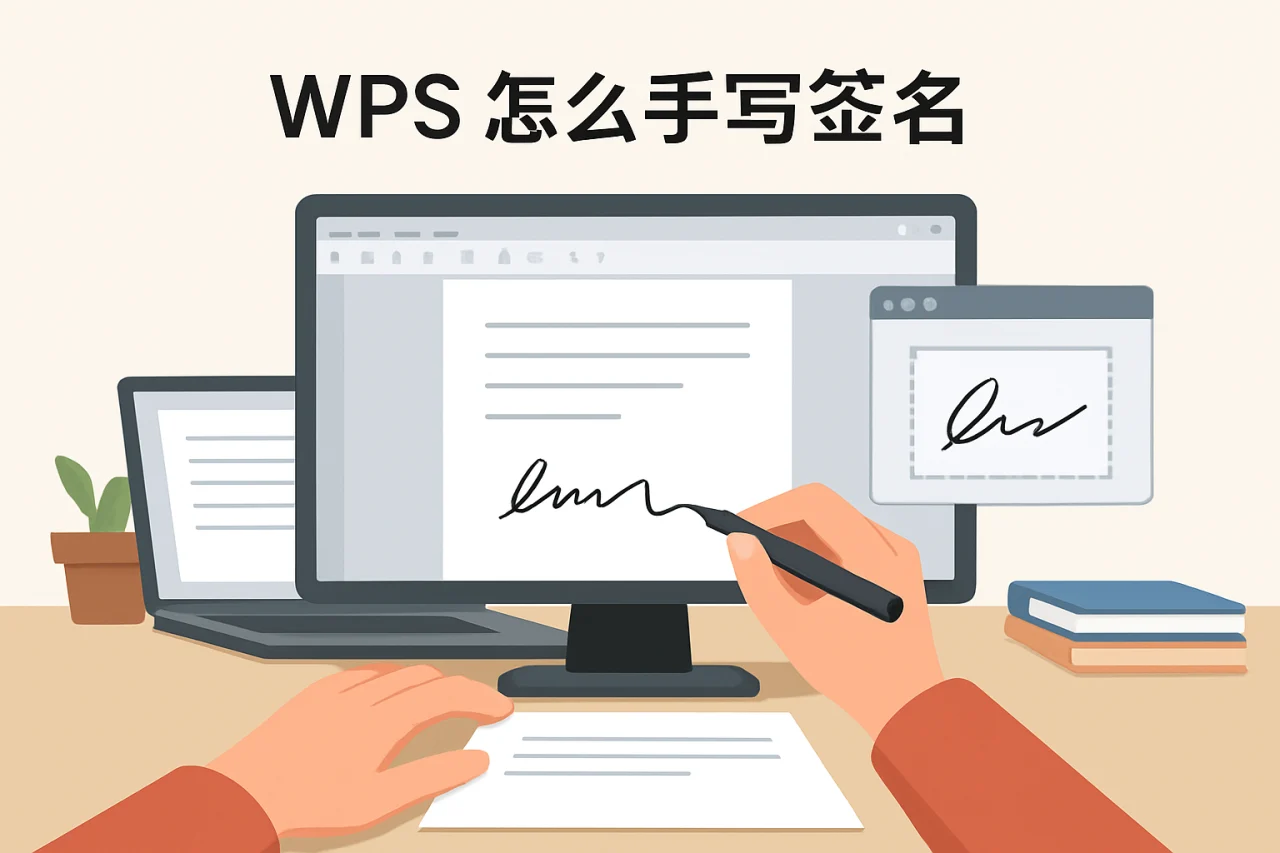
手写签名不只是“画个名字”。在合同、审批单、报销表等场景中,它代表法律效力与个人确认。WPS的手写签名功能允许你用手指、触控笔或鼠标直接书写,并保存为透明背景的图片,后续可一键插入任意文档。
适用场景一览
- 合同签署:远程合作时,无需打印、扫描,直接电子签名即可。
- 内部审批:请假单、报销单等需要手动确认的流程。
- 个人笔记:在PDF或文档中标注“已阅”“同意”等手写批注。
与普通插入图片的区别
很多人用“插入图片”的方式贴签名,但那样会带白色背景,覆盖原文。WPS的手写签名功能会自动抠除背景,只保留笔迹,且支持调整大小和位置,不会破坏文档排版。
手机端操作:用手指或触控笔签名
手机端是使用手写签名最便捷的方式。WPS移动版(Android和iOS)都内置了签名工具,无需额外安装插件。
步骤一:打开文档并进入签名模式
- 在手机WPS中打开需要签名的文档(支持Word、PDF、Excel等格式)。
- 点击屏幕下方的「工具」选项卡,选择「标注」或「手写签名」(不同版本名称可能略有差异,但图标通常是一支笔)。
- 在弹出的菜单中点击「新建签名」或「手写签名」。
步骤二:书写并保存签名
- 在出现的白色画布上,用手指或触控笔写下你的名字。建议写慢一点,保持笔画连贯。
- 点击「完成」或「对勾」图标,系统会自动裁剪并保存签名。
- 签名会出现在文档中,你可以拖动到合适位置,并调整大小。
步骤三:管理已保存的签名
在WPS移动版的「设置」或「个人中心」里,通常有一个「签名管理」入口。你可以在这里删除旧签名或创建多个签名(比如楷体、行书各一个)。
注意:如果画布太小写不下全名,可以横屏操作,或分两次书写(先写姓,再写名),然后通过图片拼接功能合并。
电脑端操作:用鼠标或手写板签名
电脑端的手写签名功能在WPS Office 2019及以上版本中均有提供。如果你没有触控屏,用鼠标也能完成,但建议配合手写板或数位屏以获得更好效果。
方法一:使用内置签名工具
- 打开WPS文档,点击顶部菜单栏的「插入」选项卡。
- 在「插入」功能区找到「签名」按钮(图标通常是一支笔和一张纸)。
- 点击「新建签名」,在弹出的窗口中用鼠标或手写板书写。
- 点击「确定」后,签名会插入到文档光标位置。你可以右键点击签名,选择「设置对象格式」来调整透明度或大小。
方法二:从手机同步签名
如果你已经在手机上保存了签名,可以通过WPS云同步功能直接调用:
- 确保手机和电脑登录同一个WPS账号。
- 在电脑端点击「插入」→「签名」→「从云端选择」,即可看到手机上保存的签名。
- 点击插入即可,无需重新书写。
提示:鼠标写签名时,建议将鼠标灵敏度调低,并启用「平滑笔迹」选项(在签名窗口的齿轮图标里),这样线条会更流畅。
横向对比:手机 vs 电脑 vs 第三方工具
| 对比项 | 手机WPS | 电脑WPS | 第三方签名工具 |
|---|---|---|---|
| 书写体验 | 手指/触控笔,自然流畅 | 鼠标较生硬,手写板效果好 | 通常支持触控笔,但需额外安装 |
| 签名保存 | 自动保存到云端 | 本地保存,可同步云端 | 需手动导出图片 |
| 法律效力 | 与纸质签名同等效力(需配合文档加密) | 同上 | 部分工具提供数字证书 |
| 适用场景 | 移动办公、紧急签署 | 批量处理、精细调整 | 专业电子合同平台 |
从表格可以看出,手机端胜在便捷,电脑端胜在精细。如果你需要频繁签署合同,建议在手机上创建签名,然后同步到电脑使用。
常见问题与排查
在实际操作中,用户常遇到签名不显示、背景不透明、无法保存等问题。下面列出最典型的几种情况。
问题一:签名按钮找不到
原因:WPS版本过旧或界面布局不同。解决:更新到最新版(可在官网进行金山文档下载,确保版本号不低于12.0)。如果仍找不到,可以尝试在「文件」→「选项」→「自定义功能区」中手动添加「签名」按钮。
问题二:签名背景是白色,覆盖了原文
原因:插入方式不对。解决:不要用「插入图片」的方式导入签名,而应使用「插入」→「签名」工具。如果已经插入了带背景的图片,可以右键点击图片,选择「设置图片格式」→「图片校正」→「设置透明色」,然后用吸管点击白色区域。
问题三:签名在手机和电脑之间不同步
原因:未登录同一账号或云同步未开启。解决:在手机和电脑上分别登录同一个WPS账号,并在设置中开启「云同步」开关。同步可能需要几分钟,请耐心等待。
问题四:鼠标写出的签名太丑
原因:鼠标精度不足。解决:在签名窗口开启「平滑笔迹」;或者使用手机端书写后同步到电脑。如果必须用鼠标,可以尝试将字体放大到150%再写,然后缩小到正常大小。
进阶技巧:让签名更专业
如果你希望签名看起来像书法家写的,可以试试以下方法。
技巧一:使用手写体字体生成签名
在WPS中,你可以先输入你的名字,然后选择一款手写体字体(如“方正静蕾简体”),调整大小和颜色后,用「截图」工具截取文字区域,再通过「插入」→「签名」导入。这样得到的签名笔画工整,但缺乏个人笔迹特征。
技巧二:多次签名叠加
在手机端,你可以连续写三次签名,然后选择最满意的一个。WPS会记住你最近使用的签名,方便下次直接调用。
技巧三:添加日期和职位
在签名下方,可以手动输入日期和职位,形成完整的签署栏。选中所有内容后,右键选择「组合」,下次插入时就是一个整体。
结语
手写签名是WPS Office中一个被低估的实用功能。从手机端用手指快速书写,到电脑端用鼠标精细调整,再到跨设备同步,整个过程只需几分钟。如果你还没有尝试过,建议现在打开一份文档,按照本文的步骤操作一次。记住,在官网进行金山文档下载时,请选择官方渠道,避免使用所谓“wps 国际版破解”或“wps uptodown”等非正规来源,这些版本可能缺少签名功能或存在安全风险。对于需要全文翻译的文档,可以先使用WPS内置的“wps 全文翻译”功能处理,再添加签名。如果你使用的是“wps 国际版”,可以在设置中将语言切换为中文(参考“wps 切換中文”的步骤),功能与国内版基本一致。另外,“wps 超级会员”用户还可以享受签名模板和批量签署等高级功能,但基础的手写签名对所有用户免费开放。
现在就去试试吧——你的下一个合同,可能只需要30秒就能完成签署。
常见问题(FAQ)
问:wps怎么手写签名?
答:在手机端打开文档,点击「工具」→「标注」→「新建签名」,用手指书写后保存。电脑端点击「插入」→「签名」→「新建签名」,用鼠标或手写板书写。
问:wps 国际版有手写签名功能吗?
答:有。WPS国际版(WPS Office)同样包含签名工具,位置在「Insert」→「Signature」。如果你需要中文界面,可以在设置中完成“wps 切換中文”。
问:wps 国际版破解版能用签名功能吗?
答:不建议使用破解版。破解版可能缺失签名模块,且存在数据泄露风险。请通过官方渠道进行“wps 中文下载”或“wps office中文版下载”。
问:wps 超级会员的签名功能有什么不同?
答:超级会员可以创建多个签名模板,支持批量签署(一次给多份文档加签名),并享有云存储空间,方便跨设备调用。
问:wps 全文翻译和手写签名能同时用吗?
答:可以。先使用“wps 全文翻译”将文档转为中文,再添加手写签名,两者互不干扰。
问:wps uptodown 下载的版本安全吗?
答:Uptodown是一个第三方应用商店,其提供的WPS版本可能不是最新版,且无法保证无恶意修改。建议从WPS官网或官方应用商店下载。
站内推荐
- WPS文字批注框2026年4月18日
- wps求和快捷键2026年5月21日
- WPS表格设置自动计算公式2026年4月20日
- wps专业增强版2026年5月10日
最新文章
wps转换pdf
很多人以为把文档转成 PDF 只是点一下“另存为”那么简单,结果发出去的排版全乱、字体丢失、图片模糊,甚至文件大得发不出邮件。其实,金山 WPS 内置的 PDF 转换功能远比你想象的强大——它不仅能一键输出标准 PDF,还能批量处理、压缩体
wps绿色
一位刚毕业的职场新人小李,在赶项目报告时发现同事发来的文档是WPS格式,自己的电脑却只有旧版Office。他上网搜索“wps绿色版”,结果下载了一个捆绑了广告插件的安装包,不仅没解决问题,还让电脑卡顿了两天。
wps行间距
据统计,超过 60% 的办公文档在提交或打印前因行间距问题被退回修改,而其中近半数用户不知道如何快速调整。无论你是撰写毕业论文、制作标书还是整理会议纪要,行间距设置不当都会让文档显得杂乱或不符合规范。
wps打印预览
某天下午,市场部的小李赶着给客户提交方案,在WPS文字里排版了20页文档,点击打印后却发现第三页的表格被截断、第五页的页眉跑偏、最后一页多出一行空白。他不得不重新调整边距和分页,折腾了半小时才勉强打印出来。
路由器wps
你是否遇到过这样的场景:新买的路由器,翻来覆去输入密码却连不上Wi-Fi,最后发现路由器背面有个叫“WPS”的按钮,按一下手机就自动连上了?这个看似“一键搞定”的功能,背后却隐藏着不少门道。
wps个人
据金山办公2023年财报显示,WPS Office个人版月活跃用户已突破2.5亿,其中超过60%的用户通过搜索引擎直接访问「wps 下载官网」获取安装包。然而,许多人在下载、安装和使用过程中,因版本混淆、渠道不明或功能认知不足,导致效率低下甚至数据丢失。