

WPS Office是一款由金山软件开发的办公软件,广泛应用于个人和企业办公中。随着科技的不断发展,WPS Office逐渐支持多种操作系统,以满足不同用户的需求。本文将详细介绍WPS Office支持的操作系统,包括PC和移动设备版本,帮助用户更好地选择适合自己的办公软件。
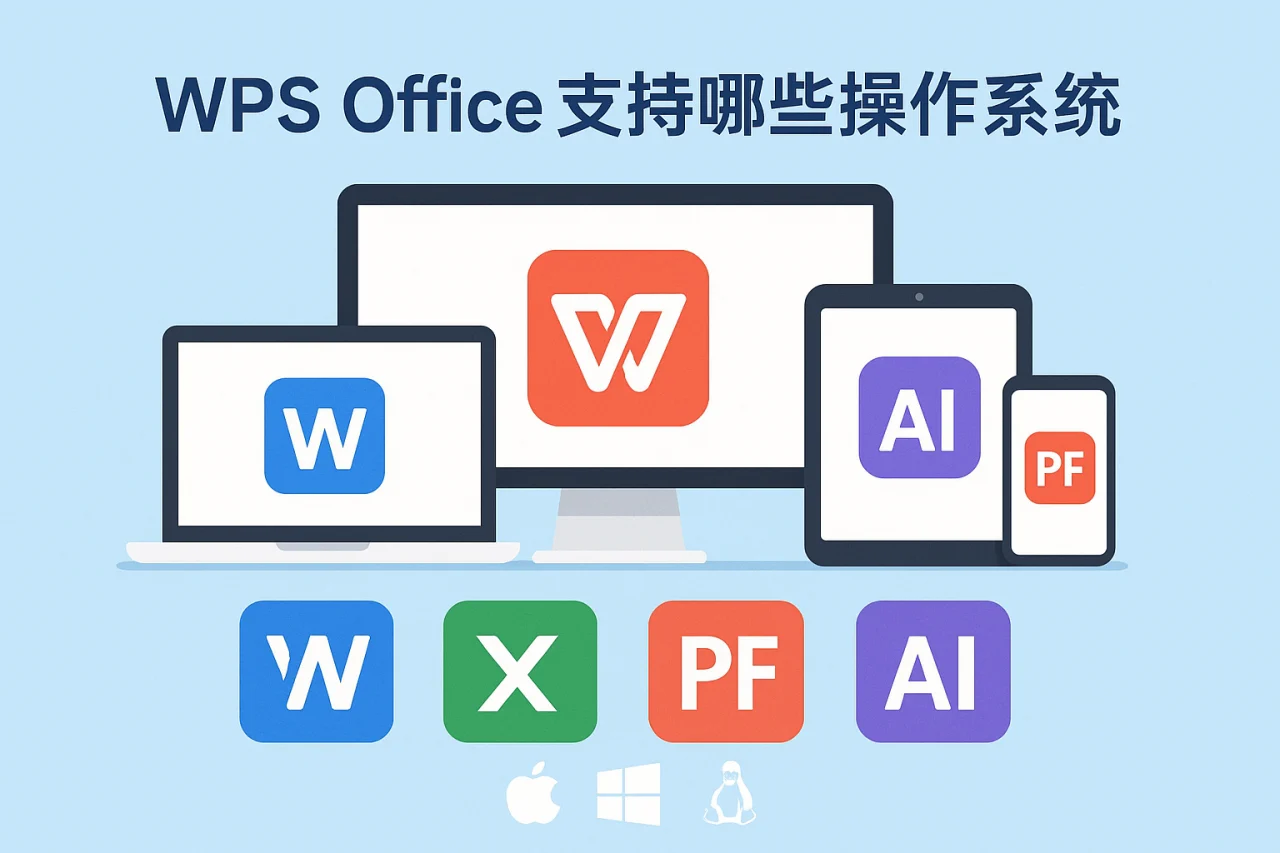
1. WPS Office在PC上的支持
WPS Office在PC端的支持主要集中在Windows和Mac操作系统上。以下是对这两个系统的详细介绍:
- Windows系统:WPS Office支持Windows 7、8、10及以上版本。用户可以通过官网下载最新版本的WPS Office,享受丰富的功能和良好的用户体验。安装过程简单,用户只需下载后双击安装包,按照提示完成安装即可。值得注意的是,Windows 7用户需确保系统已更新至最新的服务包,以避免兼容性问题。
- Mac系统:对于Mac用户,WPS Office同样提供了专门的版本,支持macOS 10.12及以上版本。Mac版WPS Office在界面设计上与Windows版有所不同,但功能上基本一致,用户可以方便地进行文档编辑、表格处理和演示制作。用户在安装时需注意,确保Mac的安全设置允许从App Store或其他来源下载应用。
2. WPS Office在移动设备上的支持
随着移动办公的普及,WPS Office也推出了移动版本,支持Android和iOS操作系统。具体支持情况如下:
- Android系统:WPS Office在Android设备上支持Android 4.0及以上版本。用户可以在Google Play商店或其他应用市场下载WPS Office,轻松进行文档编辑和文件管理。安装时,用户需确保设备有足够的存储空间,并保持网络连接以顺利完成下载。
- iOS系统:对于iPhone和iPad用户,WPS Office支持iOS 9.0及以上版本。用户可以在App Store中下载WPS Office,享受便捷的移动办公体验。安装过程中,用户需要同意相关权限,以便应用能够正常访问文件和存储。
3. WPS Office的语言支持
WPS Office不仅支持多种操作系统,还提供了丰富的语言选项。用户可以根据自己的需求选择不同的语言版本,包括简体中文、繁体中文、英文等。特别是对于使用繁体中文的用户,可以下载WPS 繁體中文語言包,以便更好地使用软件。用户在安装时可以选择语言,或在软件设置中进行更改。
4. WPS Office的功能特点
WPS Office在各大操作系统上提供了丰富的功能,包括:
- 文档编辑:支持多种文档格式,如DOC、DOCX、TXT等,用户可以方便地进行文档的创建和编辑。WPS Office还提供丰富的模板,帮助用户快速创建专业文档。
- 表格处理:提供强大的表格功能,用户可以使用高级筛选、数据透视表等功能进行数据分析。用户可以轻松插入图表,提升数据可视化效果。
- 演示制作:支持PPT格式的演示文稿制作,用户可以轻松创建专业的演示文稿。WPS Office提供多种动画效果和过渡效果,帮助用户制作生动的演示。
- 云服务:WPS Office提供云存储服务,用户可以将文件保存在云端,随时随地访问。用户还可以与他人共享文件,方便团队协作。
- 设置自动保存:用户可以设置自动保存功能,避免因意外情况导致文件丢失。用户可以在设置中调整自动保存的频率,确保工作进度的安全。
5. 如何下载和安装WPS Office
用户可以通过以下方式下载WPS Office:
- PC用户:访问WPS官网,选择适合自己操作系统的版本进行下载,安装过程简单,按照提示完成即可。用户在安装前应检查系统要求,确保满足最低配置。
- 移动用户:在Android用户可以通过Google Play商店下载,而iOS用户可以在App Store中搜索WPS Office进行下载。安装时,用户需确保设备已连接网络,并允许应用访问必要的权限。
FAQ
Q1: WPS Office是否支持Linux系统?
A: 目前WPS Office官方并不支持Linux系统,但用户可以尝试使用Wine等工具进行安装,但可能会存在兼容性问题。用户在使用时需注意可能出现的功能缺失或操作不流畅的情况。
Q2: 如何获取WPS Office的序列号?
A: 用户可以通过购买正版软件获得序列号,或在官网上查看相关的促销活动。部分版本的WPS Office也提供免费使用的选项,用户可以根据需求选择合适的版本。
Q3: WPS Office的更新频率如何?
A: WPS Office会定期推出更新,用户可以在软件内设置自动更新,确保使用最新版本。更新内容通常包括功能改进、安全性增强及bug修复。
Q4: WPS Office支持哪些文件格式?
A: WPS Office支持多种文件格式,包括DOC、DOCX、XLS、XLSX、PPT、PPTX等,用户可以方便地进行文件的打开和编辑。用户还可以将文件导出为PDF格式,方便分享和打印。
Q5: WPS Office的使用是否需要联网?
A: WPS Office的基本功能可以离线使用,但某些功能如云存储和在线模板下载需要联网。用户在使用时可以根据需要选择是否连接网络。
总结
WPS Office是一款功能强大的办公软件,支持多种操作系统,包括Windows、Mac、Android和iOS。无论您是个人用户还是企业用户,WPS Office都能满足您的办公需求。通过本文的介绍,希望您能更好地了解WPS Office的操作系统支持情况,选择适合自己的版本,提升办公效率。如果您还未下载WPS Office,不妨立即访问官网进行下载,体验其强大的功能!
站内推荐
- Wps office如何打印2026年4月11日
- Wps office保存不了怎么办2026年4月11日
- 怎么设置wps为默认打开方式2026年4月11日
- Wps office怎么排版2026年4月11日
最新文章
wps表格怎么制作表格
小李刚入职一家初创公司,老板丢给他一堆销售数据,让他用 WPS 表格做成一份带图表和筛选功能的报表。他打开 WPS Office 后,面对空白的电子表格,第一反应是:wps表格怎么制作表格?
wps转换pdf
很多人以为把文档转成 PDF 只是点一下“另存为”那么简单,结果发出去的排版全乱、字体丢失、图片模糊,甚至文件大得发不出邮件。其实,金山 WPS 内置的 PDF 转换功能远比你想象的强大——它不仅能一键输出标准 PDF,还能批量处理、压缩体
wps绿色
一位刚毕业的职场新人小李,在赶项目报告时发现同事发来的文档是WPS格式,自己的电脑却只有旧版Office。他上网搜索“wps绿色版”,结果下载了一个捆绑了广告插件的安装包,不仅没解决问题,还让电脑卡顿了两天。
wps行间距
据统计,超过 60% 的办公文档在提交或打印前因行间距问题被退回修改,而其中近半数用户不知道如何快速调整。无论你是撰写毕业论文、制作标书还是整理会议纪要,行间距设置不当都会让文档显得杂乱或不符合规范。
wps打印预览
某天下午,市场部的小李赶着给客户提交方案,在WPS文字里排版了20页文档,点击打印后却发现第三页的表格被截断、第五页的页眉跑偏、最后一页多出一行空白。他不得不重新调整边距和分页,折腾了半小时才勉强打印出来。
路由器wps
你是否遇到过这样的场景:新买的路由器,翻来覆去输入密码却连不上Wi-Fi,最后发现路由器背面有个叫“WPS”的按钮,按一下手机就自动连上了?这个看似“一键搞定”的功能,背后却隐藏着不少门道。