

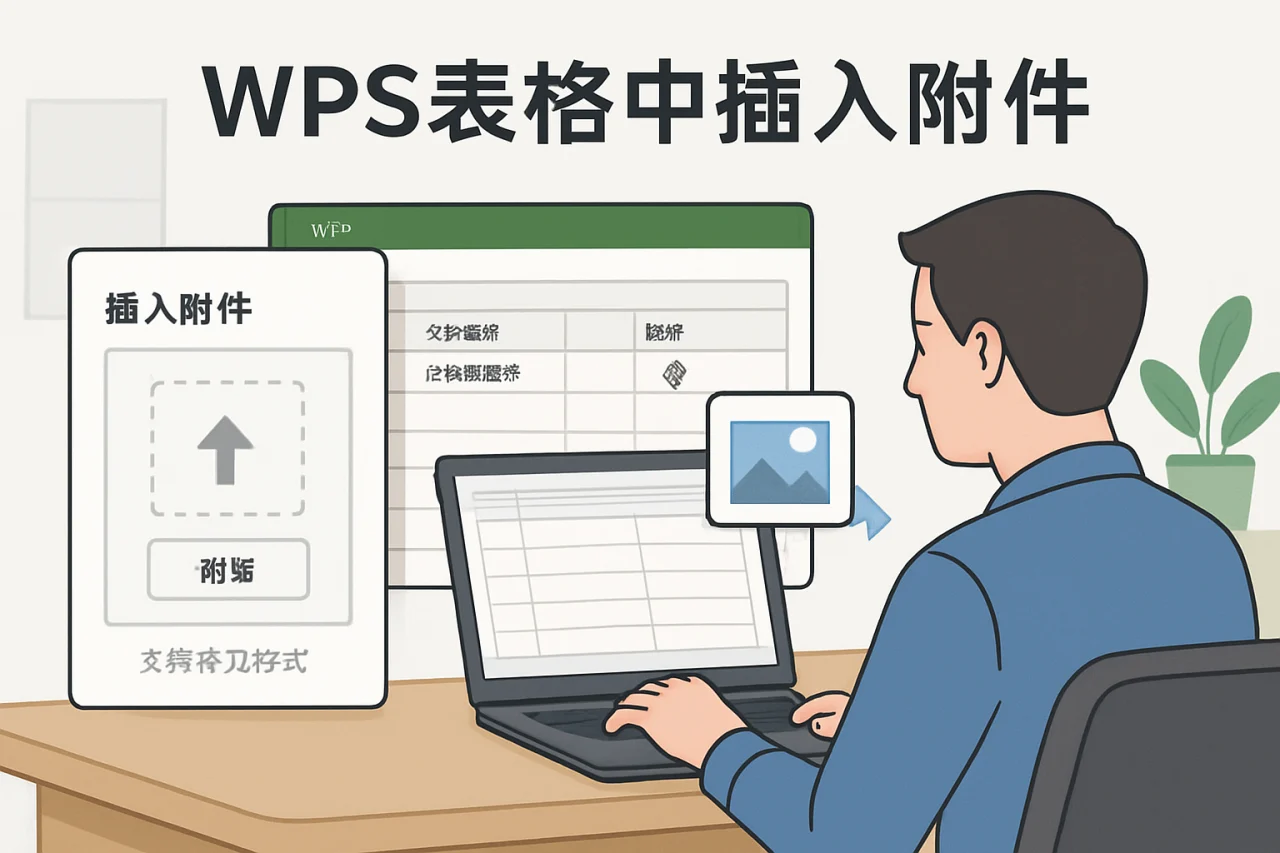
某天下午,市场部的小李正在整理季度项目汇报表,他需要把每个方案的合同扫描件、设计稿截图和会议纪要直接关联到表格中,方便团队随时查看。他试过把文件路径复制到单元格里,但换台电脑路径就失效了;试过超链接,但链接文件一旦移动就报错。最终,他通过 WPS 表格的插入附件功能,把文件直接嵌入表格,问题迎刃而解。本文会带你从场景判断、操作步骤、结果验证到常见问题排查,完整掌握在 WPS 表格中插入附件的方法,让你的表格真正成为“活”的数据中心。
判断需求:什么场景下需要插入附件
插入附件不是万能药,但用对场景能大幅提升协作效率。以下三种情况最适合:
- 文件与数据强关联:比如员工信息表里需要附上身份证扫描件,采购清单里需要附上报价单 PDF。
- 跨设备或团队共享:嵌入的附件会随表格文件一起移动,不会像超链接那样因路径变化而失效。
- 需要保留文件原始格式:图片、PDF、Word 文档等可以直接在 WPS 表格中打开查看,无需额外软件。
如果你的需求只是快速预览图片,可以考虑直接插入图片;如果需要引用外部数据源(如数据库),则更适合用数据连接功能。插入附件最适合“文件即证据”的场景。
操作指南:在 WPS 表格中插入附件的完整步骤
准备工作:确认你的 WPS 版本
插入附件功能在 WPS Office 2022 及之后版本中表现最稳定。如果你还在用 WPS Office 2019 下载 的旧版,建议先升级到最新版,否则可能遇到兼容性问题。另外,WPS 教育版下载 的用户请注意:教育版功能与个人版基本一致,插入附件操作相同,但部分学校定制版可能限制了文件大小,建议单文件不超过 50MB。
步骤一:定位目标单元格
打开你的 WPS 表格,点击你想插入附件的单元格。通常建议选择与文件内容直接相关的行或列,比如“合同编号”列旁边的“附件”列。
步骤二:执行插入操作
点击顶部菜单栏的「插入」选项卡,在「对象」组中找到「附件」按钮(图标是一个回形针)。点击后弹出文件选择窗口,从本地选择你要插入的文件。支持的文件类型包括:PDF、Word(.doc/.docx)、Excel(.xls/.xlsx)、图片(.jpg/.png/.gif)、文本文件(.txt)等。
步骤三:选择嵌入方式
WPS 表格提供两种嵌入方式:
- 嵌入到文档:文件直接保存在表格文件中,表格体积会增大,但无需担心外部文件丢失。
- 链接到文件:只保存文件路径,表格体积小,但移动文件后链接会失效。建议优先选择「嵌入到文档」。
点击「确定」后,单元格内会出现一个文件图标,双击即可打开或预览附件。
步骤四:验证附件是否正常
双击单元格内的图标,确认文件能正常打开。如果文件是图片或 PDF,WPS 会直接在内置预览器中显示;如果是 Word 文档,会调用 wpswriter 组件打开。建议在保存表格前,至少测试 2~3 个附件,确保没有损坏。
结果验证:如何确认附件插入成功且可访问
插入附件后,你需要从三个维度验证:
| 验证维度 | 检查方法 | 常见问题 |
|---|---|---|
| 文件完整性 | 双击图标,文件能完整打开,内容无乱码或缺失 | 文件损坏或格式不兼容 |
| 跨设备可用性 | 将表格文件复制到另一台电脑(安装 WPS 或 WPS PC 版),双击附件仍能打开 | 嵌入方式选成了“链接到文件” |
| 文件大小变化 | 嵌入后表格文件大小应增加(增加量约等于附件大小) | 文件大小未变,说明附件未成功嵌入 |
如果发现附件无法打开,先检查文件是否被其他程序占用,或者尝试用 WPS Office 下载 PC 的最新版本重新插入。
疑难排查:插入附件后常见问题及解决方案
问题一:插入附件后表格文件变得很大
这是正常现象,因为附件被直接嵌入表格中。如果文件体积过大影响传输,可以考虑:
- 压缩附件(如将图片从 10MB 压缩到 1MB)后再插入。
- 改用“链接到文件”方式,但需确保文件路径固定。
- 将大文件上传到云盘,在表格中插入超链接(但超链接不随表格移动)。
问题二:双击附件提示“无法打开此文件”
可能原因及解决办法:
- 文件格式不被支持:WPS 表格支持常见格式,但某些特殊格式(如 .psd)无法直接预览,建议先转换为 PDF 或图片。
- 文件已损坏:重新插入原始文件。
- WPS 版本过旧:升级到 WPS Office 2022 或更高版本。
问题三:附件图标显示为空白或乱码
这通常是因为表格文件在传输过程中被截断或损坏。建议:
- 重新插入附件并保存。
- 避免在插入附件后立即关闭文件,等待保存完成。
- 如果使用 WPS 教育版下载 的定制版本,联系学校 IT 部门确认是否有文件大小限制。
问题四:在 WPS 表格 中插入附件后,用 WPS PC 版 打开正常,但用其他软件(如 Microsoft Excel)打开时附件丢失
这是正常现象,因为附件嵌入机制是 WPS 的专有功能,Microsoft Excel 无法识别。如果你需要跨软件协作,建议:
- 将附件单独保存,在表格中插入超链接。
- 或者将表格另存为 PDF 格式,保留附件列表。
进阶技巧:让附件管理更高效
批量插入附件
如果你需要为多行数据插入附件(比如为每个员工插入简历),可以:
- 在表格中新增一列“附件”。
- 选中该列所有需要插入附件的单元格。
- 点击「插入」-「附件」,选择多个文件(按住 Ctrl 键多选)。WPS 会自动按顺序将文件分配到选中的单元格中。
附件命名规范
插入附件前,建议将文件命名为“数据内容_日期”的格式(如“张三简历_20250301.pdf”),这样在表格中双击图标时,预览窗口的标题会显示文件名,方便快速识别。
使用 WPS ProPC 的协作功能
如果你使用的是 WPS ProPC(企业版),插入附件后,团队成员可以通过共享表格直接查看和下载附件,无需单独传输文件。这在大项目协作中非常实用。
常见问题(FAQ)
问:WPS 表格中插入附件后,文件会占用双倍空间吗?
答:不会。附件嵌入后,原始文件可以删除,表格中已经包含了完整数据。但建议保留原始文件备份,以防表格损坏。
问:我用的 WPS Office 2019 下载 版本,找不到“附件”按钮怎么办?
答:2019 版可能没有独立的“附件”按钮,你可以通过「插入」-「对象」-「由文件创建」,勾选“显示为图标”来嵌入文件。但功能不如新版稳定,建议升级到 WPS Office 2022。
问:插入附件后,表格发送给客户,客户用 WPS w(网页版)能打开附件吗?
答:WPS 网页版目前不支持直接打开嵌入的附件,建议客户下载 WPS Office 下载 PC 桌面版查看。或者你可以将附件单独发送,在表格中注明对应关系。
问:WPS 教育版下载 的表格中插入附件,学生端能正常查看吗?
答:只要学生端安装的是 WPS 桌面版(个人版或教育版均可),就能正常查看。但如果学校使用的是定制版,建议先测试一个文件。
问:插入附件时提示“文件过大”,怎么办?
答:WPS 表格对单个嵌入文件的大小有限制(通常不超过 100MB)。你可以将大文件压缩成 ZIP 包再插入,或者拆分成多个小文件。
问:WPS 表格 中插入的附件,能设置权限(如只读)吗?
答:附件本身的权限由原始文件决定。你可以在插入前,用 wpswriter 或 PDF 工具给文件设置密码或只读属性,再插入表格。
结语
在 金山文档 生态中,WPS 表格的插入附件功能是提升数据管理效率的利器。通过本文的步骤,你可以从需求判断到疑难排查,完整掌握这一技能。建议你从一个小表格开始练习,比如为本周的待办清单插入相关截图,体验附件随表格移动的便利。如果你在操作中遇到其他问题,欢迎在评论区留言,我们会持续更新解决方案。
站内推荐
- WPS设置自动播放和手动播放2026年4月17日
- wps改成中文2026年4月23日
- WPS制作问卷调查与数据统计2026年4月26日
- wps导出pdf格式2026年4月21日
最新文章
WPS自定义快捷键
你是否曾因为反复点击菜单栏的同一个按钮而浪费大量时间?比如每天都要用“合并单元格”或“清除格式”,却只能在工具栏里翻找。这种重复操作不仅拖慢节奏,还容易打断思路。其实,WPS Office 内置了强大的自定义快捷键功能,能让你把常用命令绑定到键盘上,实现一键触发。
WPS Office vs Google Docs
据2024年办公软件市场调研数据显示,全球超过60%的中小企业在文档协作中同时使用本地办公套件和云端编辑器,但其中近半数用户因工具切换频繁导致工作效率下降约20%。这一现象背后,是用户对「金山 wps office」这类本地化全能套件与 G
金山办公发展史全揭秘
一位刚毕业的产品助理小李,在整理团队周报时发现,同事用「金山文档」分享的链接能实时看到数据更新,而自己还在用邮件附件反复发送 Excel 表格。他好奇地搜索了这款产品的背景,才发现它背后是金山办公三十多年的技术积累。
WPS积分获取
一位设计师在赶项目时,需要将多张高分辨率图片批量插入文档并统一压缩,但手动操作耗时且容易出错。她发现WPS内置的图片工具能一键完成,但需要积分解锁高级功能。本文直接告诉你如何高效获取WPS积分,免费解锁图片处理、PDF转换等实用权益,避免踩坑。
WPS会员积分
很多人以为WPS会员积分只是消费后随手赠送的“数字零钱”,除了兑换几个模板外毫无用处。其实,这种看法忽略了积分在金山软件office生态中的核心价值——它不仅是用户活跃度的奖励,更是解锁高级功能、降低长期使用成本的关键工具。
WPS 更改外观皮肤
你是否曾对着 WPS Office 千篇一律的白色界面感到视觉疲劳,却不知道如何下手调整?为什么明明安装了最新版,界面却和同事的完全不同?其实,WPS 的外观皮肤系统远比你想的灵活——从护眼模式到深色主题,从自定义背景到皮肤商店,只需几分钟就能让办公软件彻底“换装”。