

在日常办公中,文档的排版和格式设置至关重要,而标题的设置则是其中的重要环节。本文将详细介绍WPS如何设置标题,包括不同类型标题的设置方法、技巧和注意事项,帮助用户更好地使用WPS办公软件。
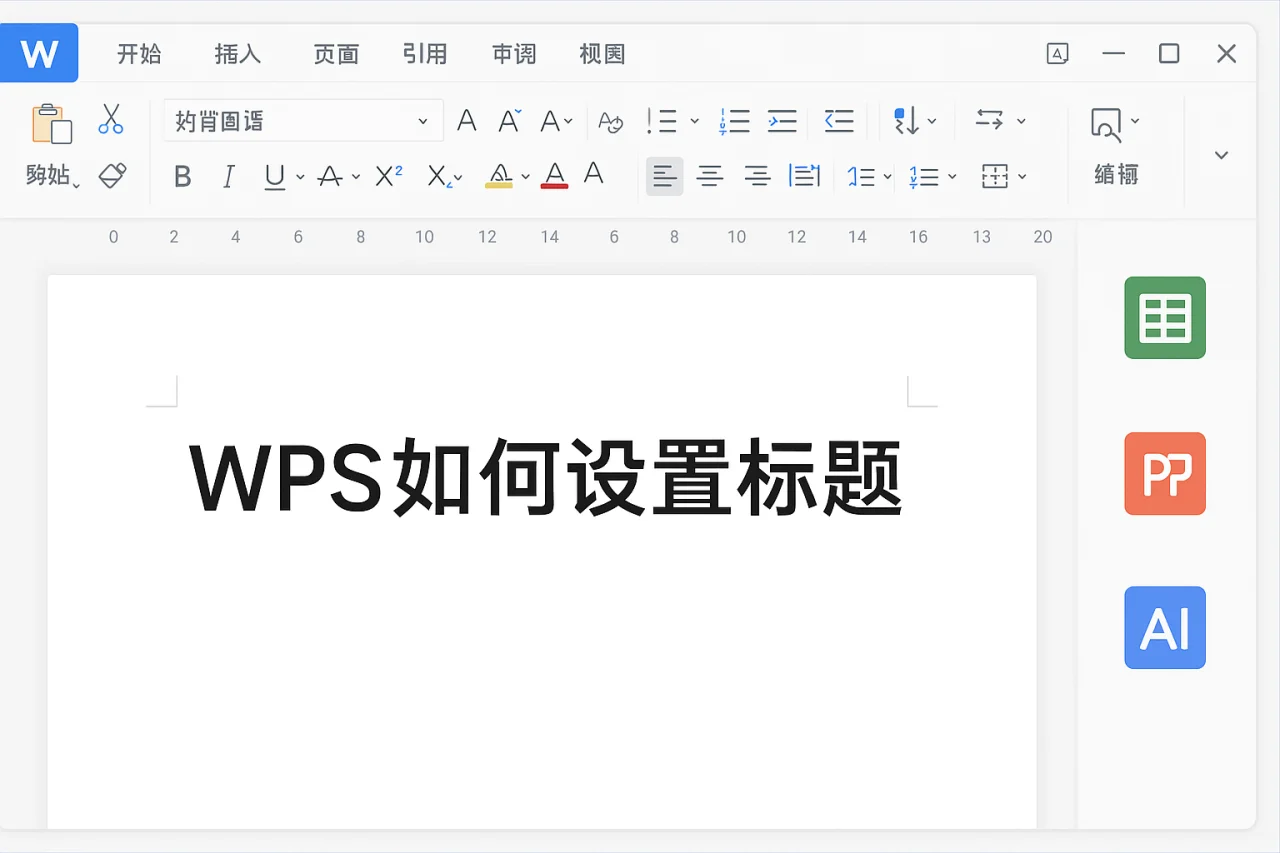
一、WPS标题的基本概念
在WPS中,标题是文档结构的重要组成部分。通过合理设置标题,不仅可以提升文档的可读性,还能帮助读者快速找到所需信息。WPS提供了多种标题样式,用户可以根据需要进行选择和调整。标题的设置不仅仅是视觉上的美观,更是信息传达的有效工具。合理的标题设置能够引导读者的阅读思路,使得文档更具逻辑性和条理性。
二、WPS如何设置标题
在WPS中设置标题的步骤相对简单,以下是具体的操作步骤:
- 打开WPS文档:首先,启动WPS办公软件并打开需要编辑的文档。
- 选择文本:用鼠标选中需要设置为标题的文本。
- 应用标题样式:在工具栏中找到“样式”选项,点击后会出现多种标题样式供选择。通常,WPS提供了“标题1”、“标题2”、“标题3”等多种样式,用户可以根据需要选择合适的样式。
- 调整格式:选中标题后,用户可以通过“字体”、“段落”等选项进一步调整标题的字体、大小、颜色等格式,使其更符合文档整体风格。
在设置标题时,用户还可以利用快捷键来提高效率。例如,选中标题文本后,可以直接按下“Ctrl + Alt + 1”来应用“标题1”样式,按“Ctrl + Alt + 2”来应用“标题2”样式,这样可以节省时间,提高工作效率。
三、不同类型标题的设置技巧
在WPS中,标题的设置不仅仅是选择样式,还包括一些实用的技巧:
1. 使用层级标题
在长文档中,使用层级标题可以帮助读者更好地理解文档结构。通常情况下,标题1用于章节标题,标题2用于小节标题,标题3用于更细分的内容。这样设置后,用户在生成目录时,WPS会自动识别标题层级,生成清晰的目录结构。层级标题的使用不仅能让文档看起来更专业,还能帮助读者快速定位到感兴趣的部分。
2. 自定义标题样式
WPS允许用户自定义标题样式,用户可以根据个人喜好调整标题的字体、颜色、背景等。通过“样式”选项中的“修改”功能,用户可以创建符合自己需求的标题样式。例如,用户可以选择一种独特的字体和颜色,使得标题在视觉上更加突出,从而吸引读者的注意。
3. 设置标题编号
在某些情况下,用户可能需要为标题添加编号,以便于引用和查找。WPS提供了自动编号功能,用户只需在设置标题时选择“编号”选项,即可实现自动编号。设置标题编号后,文档的结构会更加清晰,读者在引用时也会更加方便。
四、WPS设置标题后的注意事项
在设置标题时,用户需要注意以下几点:
- 保持一致性:在整个文档中,标题的样式和格式应保持一致,以提升文档的专业性。不同层级的标题应有明显的区分,例如,标题1可以使用较大的字体和加粗,而标题2则可以稍小一些,但仍需保持清晰。
- 避免过度设计:虽然WPS提供了多种样式,但过多的样式可能会导致文档显得杂乱,建议选择简洁明了的样式。过于复杂的设计可能会分散读者的注意力,影响信息传达的效果。
- 定期检查:在文档修改过程中,定期检查标题的设置,确保其与文档内容相符。随着内容的增加或修改,标题的层级和样式可能需要相应调整。
五、WPS设置标题的常见问题
在使用WPS设置标题的过程中,用户可能会遇到一些常见问题,以下是一些解决方案:
1. 如何恢复标题样式?
如果用户不小心修改了标题样式,可以通过“样式”选项中的“恢复默认”功能,快速恢复到WPS的默认标题样式。这样可以避免手动调整样式所带来的麻烦。
2. 如何删除标题样式?
选中需要删除样式的标题,点击“样式”选项中的“无样式”即可删除该标题的样式。删除样式后,标题将恢复为普通文本格式。
3. 如何设置标题的行距和段落间距?
用户可以在“段落”设置中调整行距和段落间距,以确保标题的排版美观。适当的行距和段落间距可以使标题与正文之间的视觉效果更加协调。
FAQ
Q1: WPS如何设置标题的颜色?
A1: 选中标题后,在工具栏中找到“字体颜色”选项,选择所需颜色即可。用户可以根据文档的整体配色方案来选择合适的标题颜色。
Q2: WPS如何设置标题的背景色?
A2: 选中标题后,在“段落”设置中找到“背景色”选项,选择所需颜色即可。背景色的设置可以使标题更加突出,增强视觉效果。
Q3: WPS如何设置标题的字体?
A3: 选中标题后,在工具栏中找到“字体”选项,选择所需字体即可。用户可以选择与文档主题相符的字体,以提升整体美观度。
六、总结
通过以上内容,我们详细介绍了WPS如何设置标题的方法和技巧。合理的标题设置不仅能提升文档的可读性,还能帮助读者更好地理解内容。希望本文能为您在使用WPS办公软件时提供帮助。如果您对WPS的其他功能感兴趣,欢迎访问我们的官网进行下载和了解更多信息!在未来的办公过程中,合理利用标题设置,将会使您的文档更加专业、清晰,提升工作效率。
七、附录
在使用WPS进行文档编辑时,用户还可以参考以下资源和工具,以进一步提升文档的质量和专业性:
- WPS官方帮助文档:访问WPS官网,查阅详细的帮助文档和教程,获取更多实用技巧。
- 在线社区论坛:加入WPS用户社区,与其他用户交流经验和技巧,获取灵感和建议。
- 视频教程:在视频平台上搜索WPS相关的教程视频,观看专家的演示,学习更高效的使用方法。
通过不断学习和实践,用户可以更好地掌握WPS的使用技巧,提升文档的质量和工作效率。
最新文章
Wps文档没保存怎么找回
在日常工作中,WPS Office是许多用户常用的办公软件。然而,偶尔我们会遇到文档未保存的情况,这可能导致重要信息的丢失。那么,WPS文档没保存怎么找回呢?本文将为您提供详细的解决方案,帮助您轻松恢复未保存的文档。 一、了解WPS文档的
怎么设置wps为默认打开方式
引言在现代办公中,WPS Office因其强大的功能和良好的用户体验,成为了许多用户的首选办公软件。为了提高工作效率,很多用户希望将WPS设置为默认打开方式。本文将详细介绍如何设置WPS为默认打开方式,帮助您更方便地使用这一优秀的办公软件。
Wps office保存不了怎么办
引言WPS Office是一款广受欢迎的办公软件,提供了丰富的文档处理功能。然而,用户在使用过程中可能会遇到保存文件失败的问题。这不仅影响工作效率,还可能导致重要数据的丢失。本文将围绕“Wps office保存不了怎么办”这一主题,深入探讨
WPS云盘怎么删除
WPS云盘是金山办公推出的一款云存储服务,用户可以通过它方便地存储和管理文件。然而,随着使用时间的增加,用户可能会遇到需要删除不再使用的文件的情况。本文将详细介绍如何在WPS云盘中删除文件,包括具体步骤、注意事项以及常见问题解答,帮助用户更
WPS字间距怎么调整
在现代办公软件中,文档的排版效果直接影响到信息的传达和视觉的美感。WPS作为一款广受欢迎的办公软件,其强大的排版功能使得用户能够轻松调整文档中的字间距。本文将详细介绍如何在WPS中调整字间距,帮助您提升文档的专业性和美观度。 字间距的概念
Wps office如何打印
引言在现代办公中,打印文档是一个不可或缺的环节。无论是打印报告、合同还是其他重要文件,掌握WPS Office的打印功能显得尤为重要。本文将深入探讨WPS Office如何打印,涵盖从基本的打印设置到高级功能的使用,帮助用户高效完成打印任务