

在日常办公中,打印文档是不可或缺的一部分。无论是报告、表格还是其他类型的文档,正确设置打印区域可以确保打印效果最佳,避免不必要的纸张浪费。本文将详细介绍如何在WPS 365中设置打印区域,帮助您高效完成打印任务。
什么是打印区域?
打印区域是指在文档中指定的将被打印的部分。通过设置打印区域,用户可以选择性地打印文档的某一部分,而不是整个文档。这在处理大型文档时尤为重要,因为它可以节省纸张和墨水,同时提高打印效率。
在WPS 365中设置打印区域的步骤
在WPS 365中设置打印区域的过程相对简单。以下是详细步骤:
- 打开WPS 365:启动WPS 365应用程序,并打开需要设置打印区域的文档。
- 选择打印区域:使用鼠标拖动选择您希望打印的内容区域。确保选中的区域包含所有需要打印的内容。
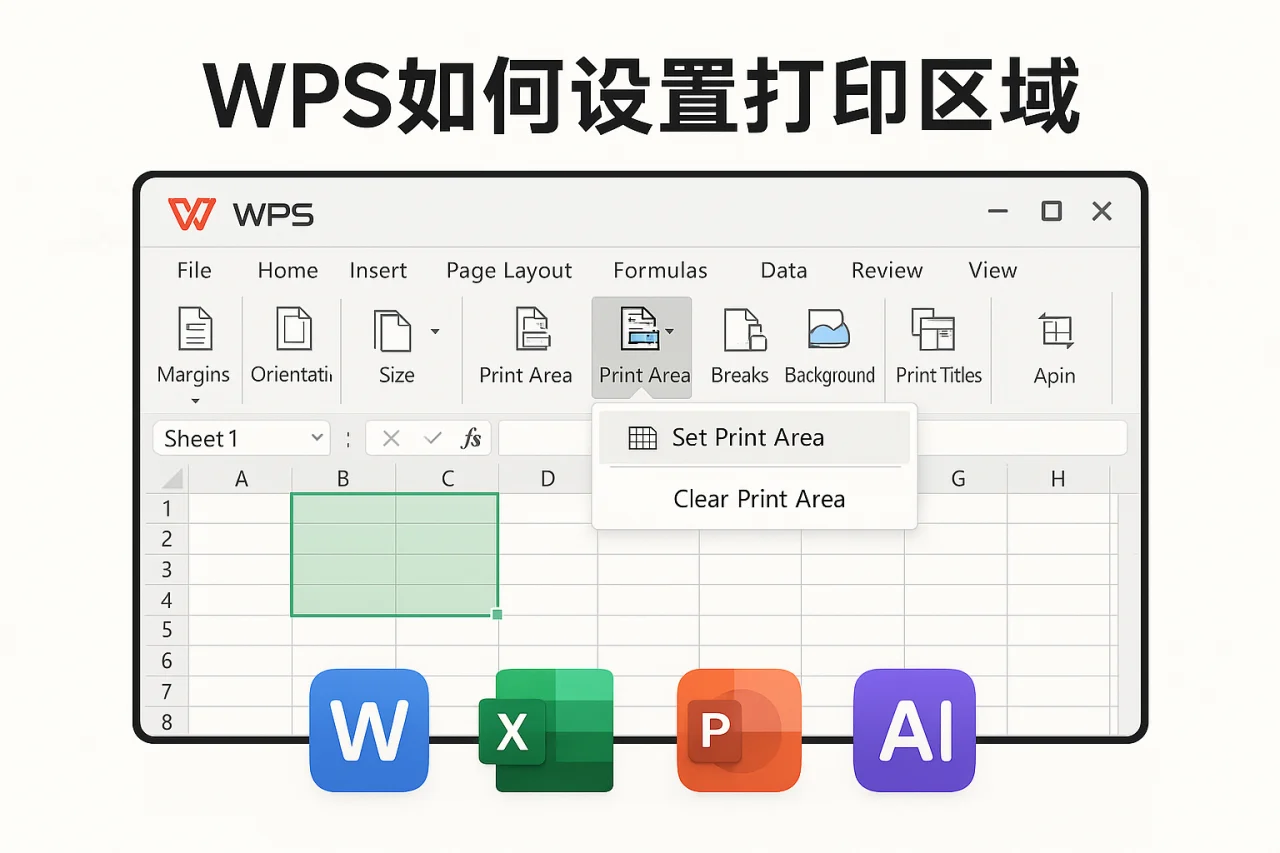
- 设置打印区域:在菜单栏中,点击“页面布局”选项卡,然后选择“打印区域”下的“设置打印区域”。
- 查看打印预览:点击“文件”菜单,选择“打印”,然后查看打印预览,确保选定的打印区域符合预期。
- 打印文档:确认无误后,点击“打印”按钮,开始打印选定的区域。
打印区域设置的注意事项
在设置打印区域时,有几个注意事项需要牢记:
- 确保选择完整内容:在选择打印区域时,确保所选内容完整,不要遗漏重要信息。
- 检查页面设置:在设置打印区域之前,检查页面设置,包括纸张大小和方向,以确保打印效果最佳。
- 使用打印预览:始终使用打印预览功能,查看打印效果,确保所选区域符合预期。
- 保存设置:如果您经常需要打印相同的区域,可以考虑保存该设置,以便下次快速使用。
如何取消打印区域设置
如果您需要取消已设置的打印区域,可以按照以下步骤操作:
- 在“页面布局”选项卡中,找到“打印区域”选项。
- 选择“清除打印区域”选项,这将取消之前设置的打印区域。
- 再次查看打印预览,确保打印区域已被清除。
常见问题解答(FAQ)
1. 如何在WPS中设置多个打印区域?
WPS 365不支持在同一文档中设置多个打印区域。如果需要打印不同部分,建议分别设置打印区域并逐一打印。
2. WPS 365支持哪些打印格式?
WPS 365支持多种打印格式,包括PDF、Word文档、Excel表格等,用户可以根据需要选择合适的格式进行打印。
3. 如何在WPS中调整打印边距?
在“页面布局”选项卡中,找到“边距”设置,您可以选择预设的边距或自定义边距,以满足打印需求。
4. WPS 365的打印设置与Office有何不同?
WPS 365和Office在打印设置上有相似之处,但具体操作界面和功能可能会有所不同。用户可以根据自己的使用习惯选择适合的办公软件。
5. 如何在WPS中打印PDF文件?
打开PDF文件后,选择“文件”菜单中的“打印”选项,按照提示设置打印区域和其他参数,然后点击“打印”即可。
总结
通过以上步骤,您可以轻松在WPS 365中设置打印区域,确保打印效果最佳。无论是日常办公还是特殊需求,合理设置打印区域都能帮助您节省资源,提高工作效率。如果您对WPS 365的使用还有其他疑问,欢迎随时咨询我们的客服团队,我们将竭诚为您服务。
在现代办公环境中,打印文档的需求日益增加,尤其是在需要提交报告、制作宣传材料或进行数据分析时,打印的准确性和效率显得尤为重要。设置打印区域不仅可以帮助用户节省纸张和墨水,还能确保打印输出的内容符合预期,避免因打印错误而造成的时间和资源浪费。
为了更好地利用WPS 365的打印功能,用户还可以探索其他相关功能,例如批量打印、打印设置的保存与调用等。这些功能可以进一步提升用户的工作效率,使得打印任务变得更加轻松和高效。
此外,WPS 365还提供了丰富的模板和样式选项,用户可以在打印之前对文档进行美化和格式调整,以确保最终输出的文档不仅内容准确,而且外观专业。这对于需要向客户或上级展示的文档尤为重要。
在设置打印区域时,用户还应考虑到打印机的性能和特性。例如,不同的打印机可能对纸张的厚度、尺寸和类型有不同的要求,因此在选择打印区域和设置页面布局时,用户应根据实际情况进行调整。
最后,随着数字化办公的普及,越来越多的用户开始使用电子文档进行交流和共享。在这种情况下,虽然打印的需求有所减少,但掌握打印区域的设置依然是每位办公人员必备的技能之一。无论是在办公室、学校还是家庭,能够高效地管理打印任务都将为用户带来极大的便利。
现在就开始使用WPS 365设置您的打印区域吧,提升您的办公效率!
最新文章
Wps文档没保存怎么找回
在日常工作中,WPS Office是许多用户常用的办公软件。然而,偶尔我们会遇到文档未保存的情况,这可能导致重要信息的丢失。那么,WPS文档没保存怎么找回呢?本文将为您提供详细的解决方案,帮助您轻松恢复未保存的文档。 一、了解WPS文档的
怎么设置wps为默认打开方式
引言在现代办公中,WPS Office因其强大的功能和良好的用户体验,成为了许多用户的首选办公软件。为了提高工作效率,很多用户希望将WPS设置为默认打开方式。本文将详细介绍如何设置WPS为默认打开方式,帮助您更方便地使用这一优秀的办公软件。
Wps office保存不了怎么办
引言WPS Office是一款广受欢迎的办公软件,提供了丰富的文档处理功能。然而,用户在使用过程中可能会遇到保存文件失败的问题。这不仅影响工作效率,还可能导致重要数据的丢失。本文将围绕“Wps office保存不了怎么办”这一主题,深入探讨
WPS云盘怎么删除
WPS云盘是金山办公推出的一款云存储服务,用户可以通过它方便地存储和管理文件。然而,随着使用时间的增加,用户可能会遇到需要删除不再使用的文件的情况。本文将详细介绍如何在WPS云盘中删除文件,包括具体步骤、注意事项以及常见问题解答,帮助用户更
WPS字间距怎么调整
在现代办公软件中,文档的排版效果直接影响到信息的传达和视觉的美感。WPS作为一款广受欢迎的办公软件,其强大的排版功能使得用户能够轻松调整文档中的字间距。本文将详细介绍如何在WPS中调整字间距,帮助您提升文档的专业性和美观度。 字间距的概念
Wps office如何打印
引言在现代办公中,打印文档是一个不可或缺的环节。无论是打印报告、合同还是其他重要文件,掌握WPS Office的打印功能显得尤为重要。本文将深入探讨WPS Office如何打印,涵盖从基本的打印设置到高级功能的使用,帮助用户高效完成打印任务